
.png)
Интеграция с WhatsApp
Подключите официальный WhatsApp к Gincore, чтобы общаться с клиентами напрямую из системы. Вся история переписки будет сохраняться в Gincore, а ваши сотрудники смогут отвечать на сообщения в режиме единого окна. Интеграция через Meta гарантирует стабильную работу без риска блокировки номера. Следуйте пошаговой инструкции ниже, чтобы настроить подключение.
Предварительные требования
- Аккаунт Facebook или управляемый аккаунт Meta.
- Регистрация в качестве разработчика.
Если вы еще не зарегистрированы, посетите страницу регистрации разработчиков и следуйте инструкциям. - Устройство с поддержкой WhatsApp для отправки и получения тестовых сообщений.
1. Создание нового приложения Meta с помощью WhatsApp
- Откройте панель управления приложениями Meta, чтобы создать новое приложение.
- Нажмите Create App (Создать приложение).
- Укажите название вашего приложения и ваш адрес электронной почты.
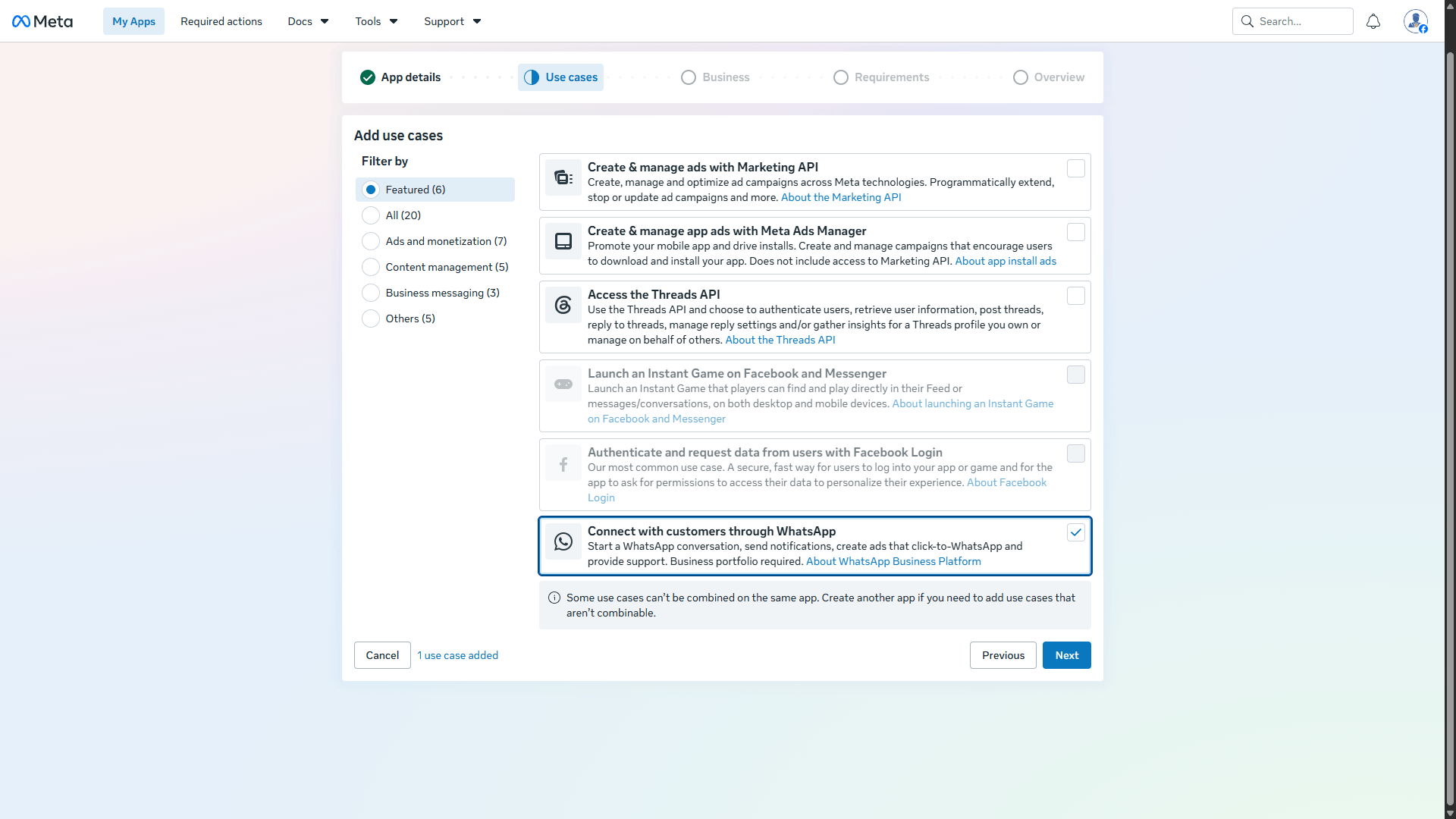
- Выберите сценарий использования Connect with customers through WhatsApp и нажмите Next.
- Выберите существующий бизнес-портфолио или создайте новый.
- На экране появится список требований к публикации. На данном этапе у вас может не быть никаких требований. Нажмите Next.
- Подтвердите свои данные, сценарий использования и бизнес-портфолио. Нажмите Previous, чтобы внести изменения, или Create app, чтобы завершить создание приложения.
2. Настройка сценария использования (Use Case)
Настройте параметры сценария использования и права доступа.
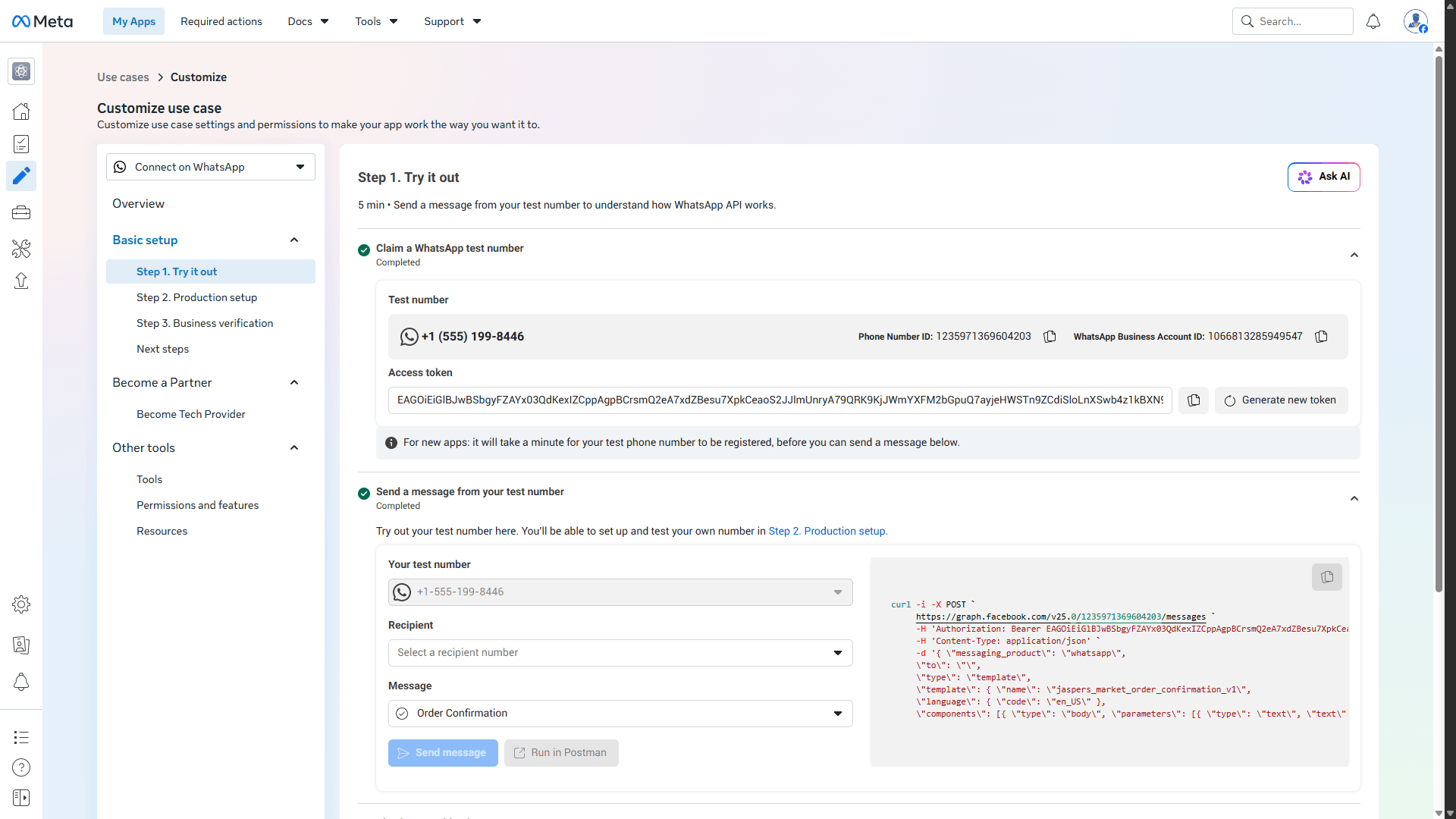
Этап 1. Тестирование (Try it out)
Отправьте сообщение со своего тестового номера, чтобы понять, как работает API WhatsApp:
- Нажмите Generate token, чтобы создать временный токен доступа для отправки тестового сообщения.
- Выберите тестовый номер телефона отправителя из выпадающего меню.
- В поле Recipient добавьте номер телефона, на который будет отправлено тестовое сообщение.
- Нажмите кнопку Send message, чтобы отправить ваше первое сообщение.
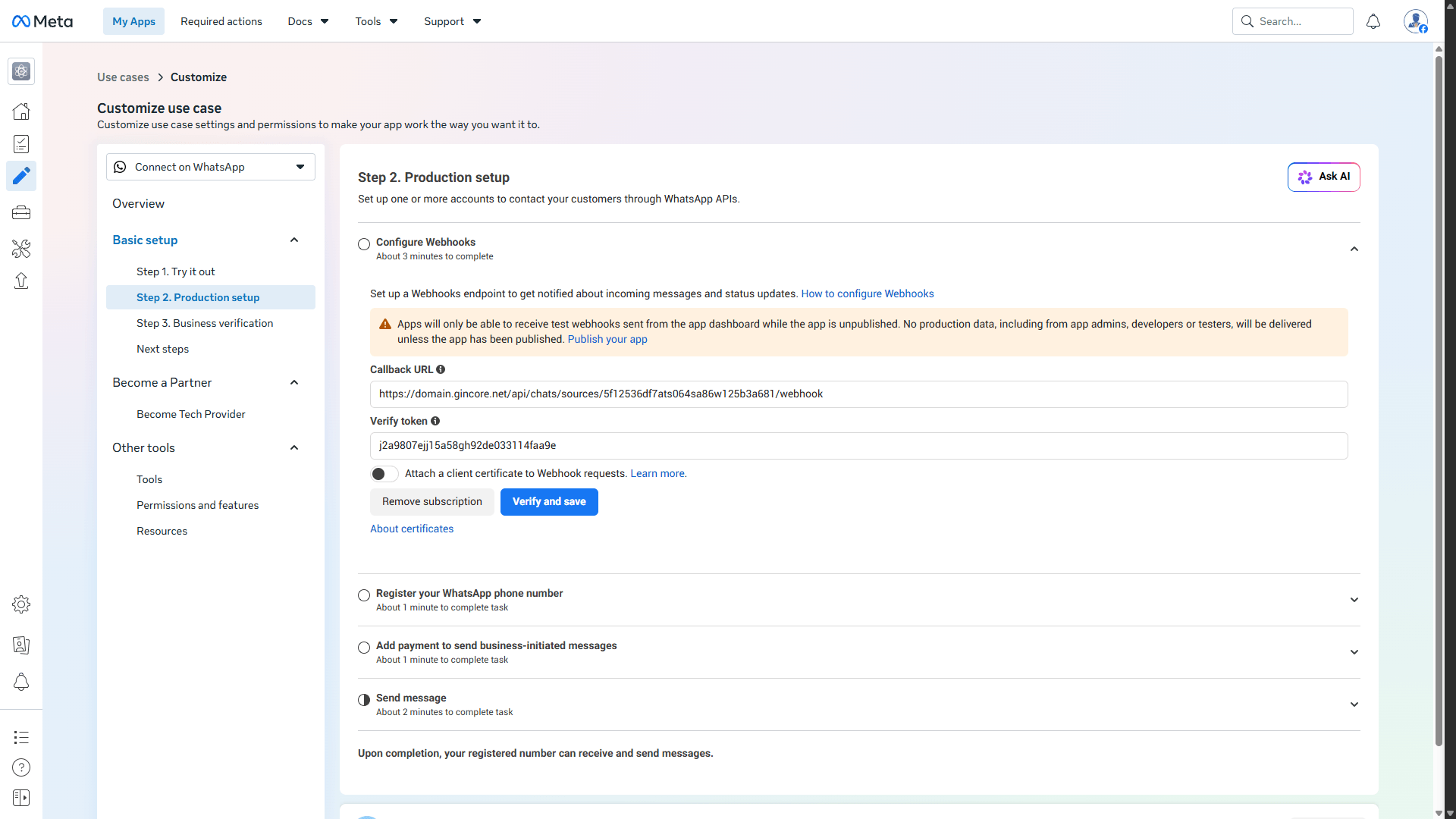
Этап 2. Рабочая настройка (Production setup)
Создайте один или несколько аккаунтов, чтобы связываться с клиентами через API WhatsApp:
- Раздел Configure Webhooks пока пропустим (настройка Webhooks подробно описана в Шаге 5).
- В разделе Register your WhatsApp phone number нажмите кнопку Add new number и следуйте инструкциям, чтобы добавить и подтвердить свой номер WhatsApp Business.
- Важно: После подключения в панели настроек отобразится ID вашего номера WhatsApp Business. Скопируйте и сохраните его для использования на последующих этапах.
- В разделе Add payment to send business-initiated messages привяжите способ оплаты для отправки сообщений, инициированных компанией. Перейдите в Billing Hub, нажмите Add payment method и следуйте инструкциям.
- Для отправки сообщений через API нужно создать постоянный токен доступа (подробнее в Шаге 3).
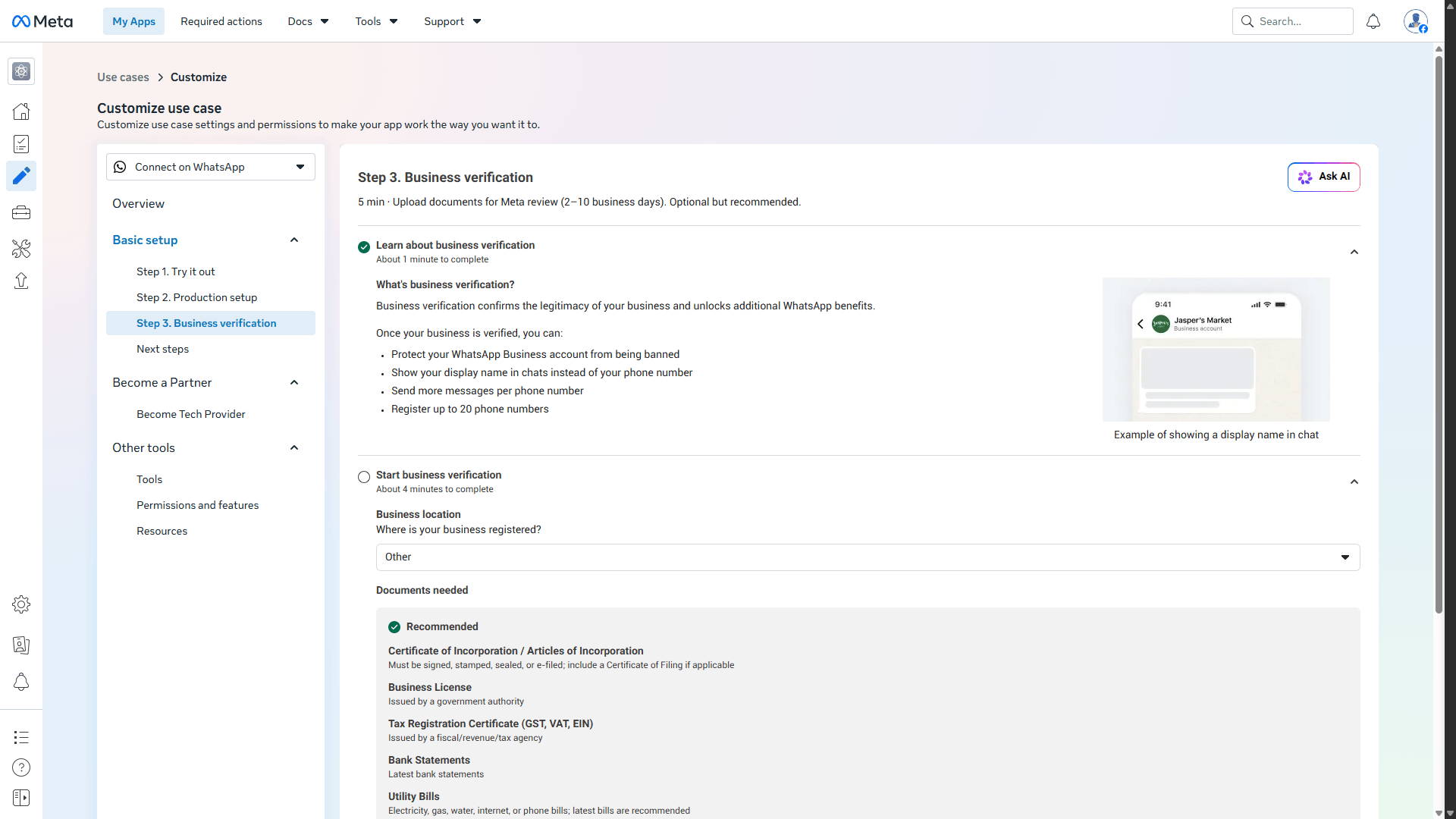
Этап 3. Подтверждение компании (Business verification)
Загрузите документы для проверки Meta:
- Ознакомьтесь с тем, что такое проверка бизнеса (подтверждение регистрации компании для ее легитимности) и какие дополнительные преимущества WhatsApp это открывает.
- Нажмите кнопку Start verification и завершите процедуру подтверждения бизнеса, следуя инструкциям на экране.
3. Создание системного пользователя и генерация постоянного токена
Вам необходимо создать постоянный токен для использования на всей платформе WhatsApp Business.
- Перейдите в раздел Business Settings и нажмите System users на боковой панели.
- Нажмите кнопку +Add в правом верхнем углу и следуйте инструкциям, чтобы создать нового системного пользователя.
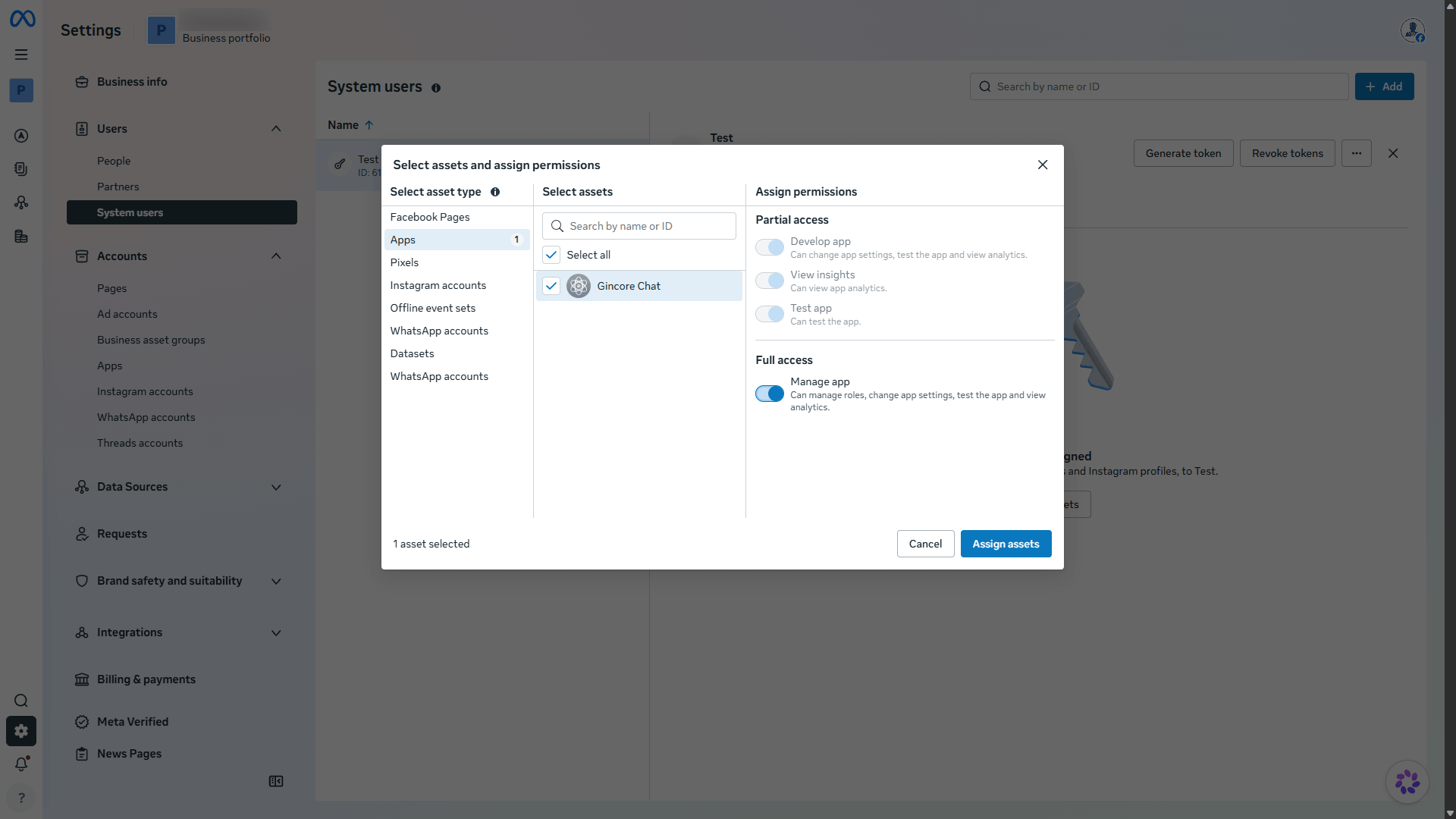
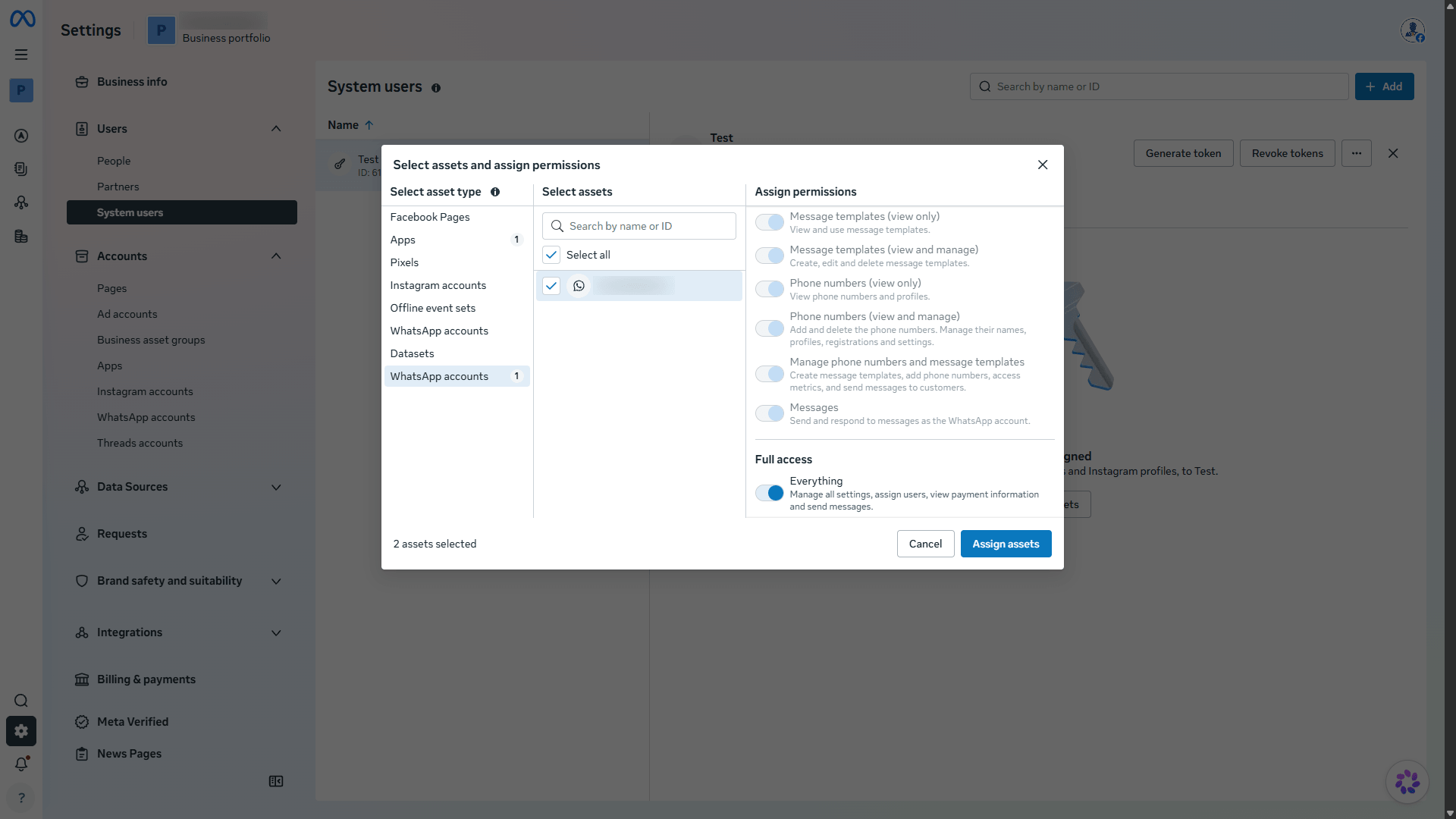
- Выберите созданного пользователя и нажмите Assign Assets.
- В разделе Apps выберите свое приложение и включите параметр Manage app (в блоке Full control).
- В разделе WhatsApp account выберите свой аккаунт WhatsApp и включите параметр Everything (в блоке Full control).
- Нажмите кнопку Assign assets.
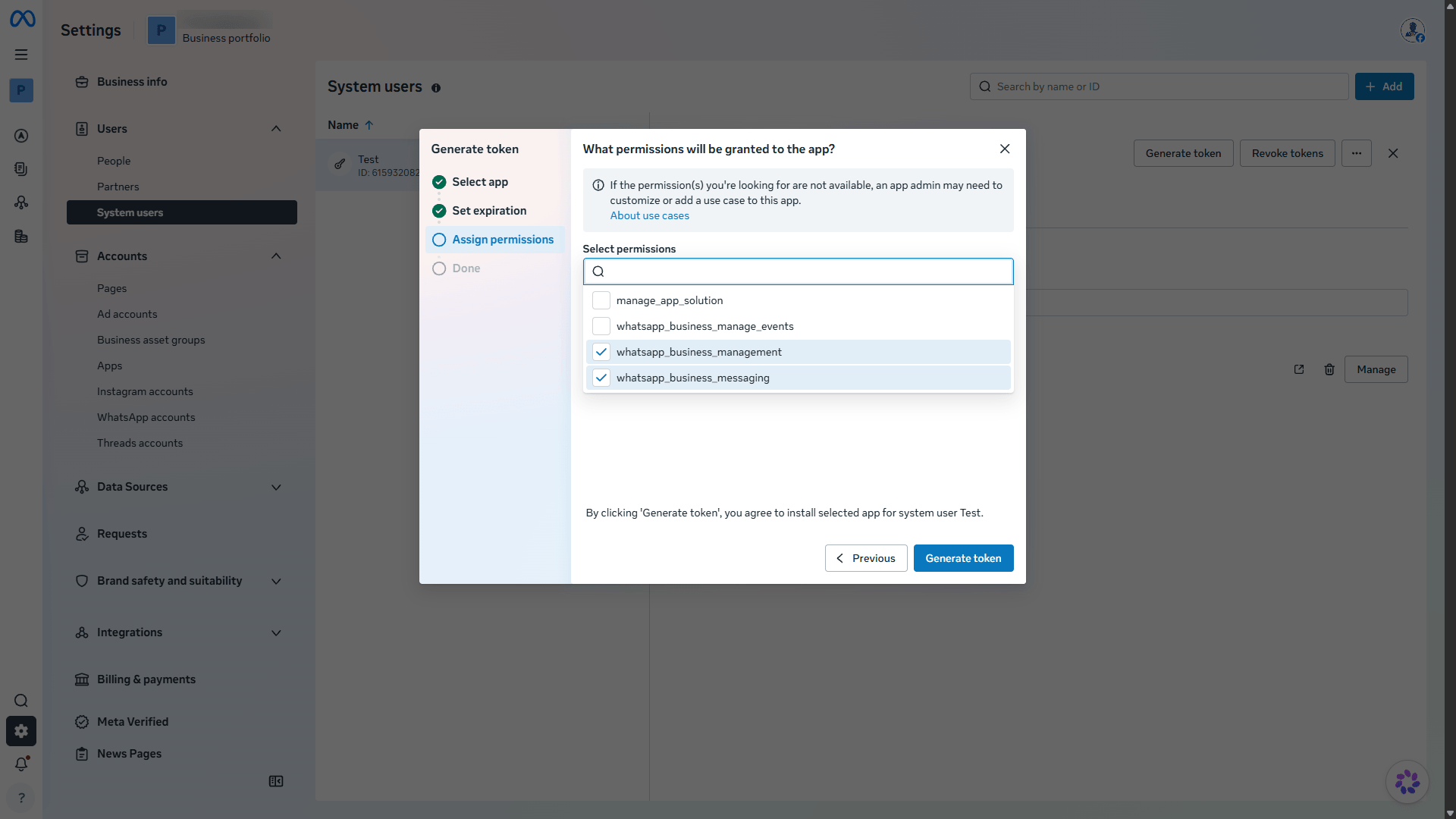
- Нажмите Generate token.
- Следуйте инструкциям по генерации токена.
- Обязательно добавьте к токену следующие разрешения (Assign permissions):
- whatsapp_business_messaging
- whatsapp_business_management
- Скопируйте сгенерированный токен и надежно сохраните его.
4. Настройка Gincore
- Откройте ваше приложение в Meta, перейдите в раздел App settings > Basic. Скопируйте значение App secret и сохраните его.
- В системе Gincore перейдите в меню: Еще > Настройки > Интеграция с чатами.
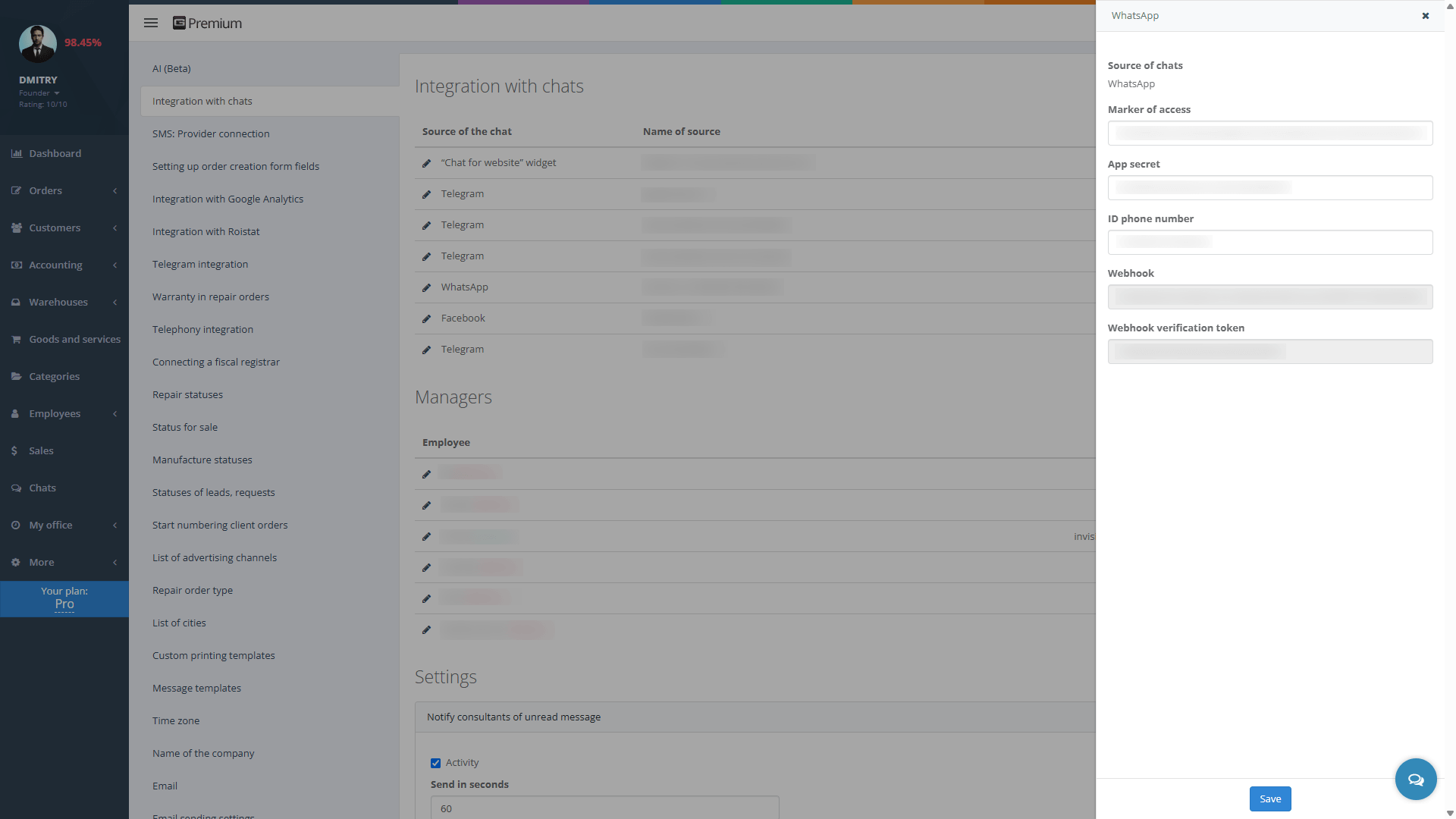
- В блоке «Интеграция с чатами» нажмите кнопку +Добавить.
- В качестве «Источника чатов» выберите WhatsApp и укажите сохраненные ранее данные:
- Маркер доступа — постоянный токен пользователя (из Шага 3).
- App secret — App secret (из пункта 4.1).
- ID номера телефона — ID номера WhatsApp Business (из Шага 2, этап 2).
- После сохранения в окне настроек Gincore отобразятся Webhook (URL) и Токен проверки вебхука. Обязательно скопируйте и сохраните их.
5. Настройка Webhooks в Meta
Возвращаемся обратно в панель приложения Meta, чтобы завершить настройку Webhooks, которую мы пропустили ранее.
- Откройте страницу Use cases > Connect with customers through WhatsApp > Customize и перейдите к Step 2. Production setup.
- В разделе Configure Webhooks введите данные, скопированные из Gincore, и нажмите кнопку Verify and save:
- Callback URL — вставьте Webhook (URL).
- Verify token — вставьте Токен проверки вебхука.
- После успешной проверки необходимо настроить Field Webhooks (подписаться на отдельные поля). Обязательно выберите:
- user_preferences
- messages
6. Завершение и публикация
- В разделе Publish выполните публикацию приложения. Убедитесь, что все требования выполнены, а сценарии использования добавлены корректно.
- Обязательно добавьте ссылку на политику конфиденциальности. Для этого перейдите в App settings > Basic и заполните поле Privacy policy URL. Также заполните остальную контактную информацию о компании.
- Еще раз проверьте настройки сценария использования Connect with customers through WhatsApp и результаты проверки приложения (см. Шаг 2).

Полная
безопасность
Данные передаются в зашифрованом виде и хранится на серверах с резервированием

Облачный доступ
24/7
Управление своим бизнесом из любой точки мира 24 часа в сутки

Поддержка и консультация
Бесплатное демострационное обучение по работе с программой учета.
Быстрая поддержка через встроенный чат

Обновление
и функционал
Регулярные обновления и улучшения.
Возможно заказать необходимые функции за дополнительную плату.
Попробуйте Gincore прямо сейчас