
.png)
Integración con WhatsApp
Conecte el WhatsApp oficial a Gincore para comunicarse con los clientes directamente desde el sistema. Todo el historial de chat se guardará en Gincore, y sus empleados podrán responder a los mensajes en una interfaz de ventana única. La integración a través de Meta garantiza un funcionamiento estable sin riesgo de bloqueo del número. Siga las instrucciones paso a paso a continuación para configurar la conexión.
Requisitos previos
- Una cuenta de Facebook o una cuenta administrada de Meta.
- Registro como desarrollador.
Si aún no está registrado, visite la página de registro de desarrolladores y siga las instrucciones. - Un dispositivo compatible con WhatsApp para enviar y recibir mensajes de prueba.
1. Creación de una nueva aplicación de Meta con WhatsApp
- Abra el panel de control de aplicaciones de Meta para crear una nueva aplicación.
- Haga clic en Create App (Crear aplicación).
- Introduzca el nombre de su aplicación y su dirección de correo electrónico.
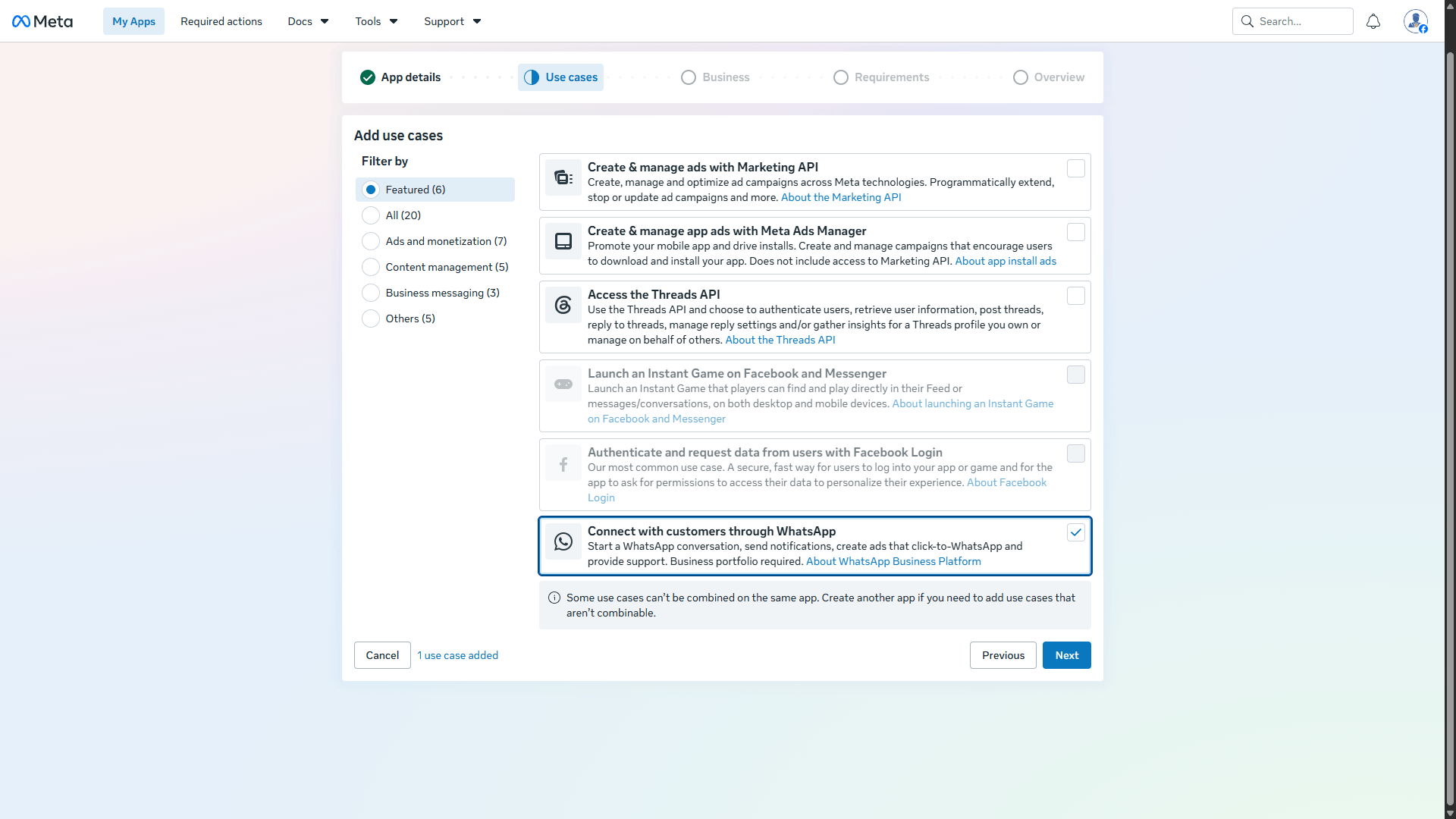
- Seleccione el caso de uso Connect with customers through WhatsApp y haga clic en Next.
- Seleccione un portafolio comercial existente o cree uno nuevo.
- Aparecerá una lista de requisitos de publicación en la pantalla. Es posible que no tenga ningún requisito en esta etapa. Haga clic en Next.
- Confirme sus datos, el caso de uso y el portafolio comercial. Haga clic en Previous para realizar cambios, o en Create app para finalizar la creación de la aplicación.
2. Configuración del caso de uso (Use Case)
Configure los parámetros del caso de uso y los derechos de acceso.
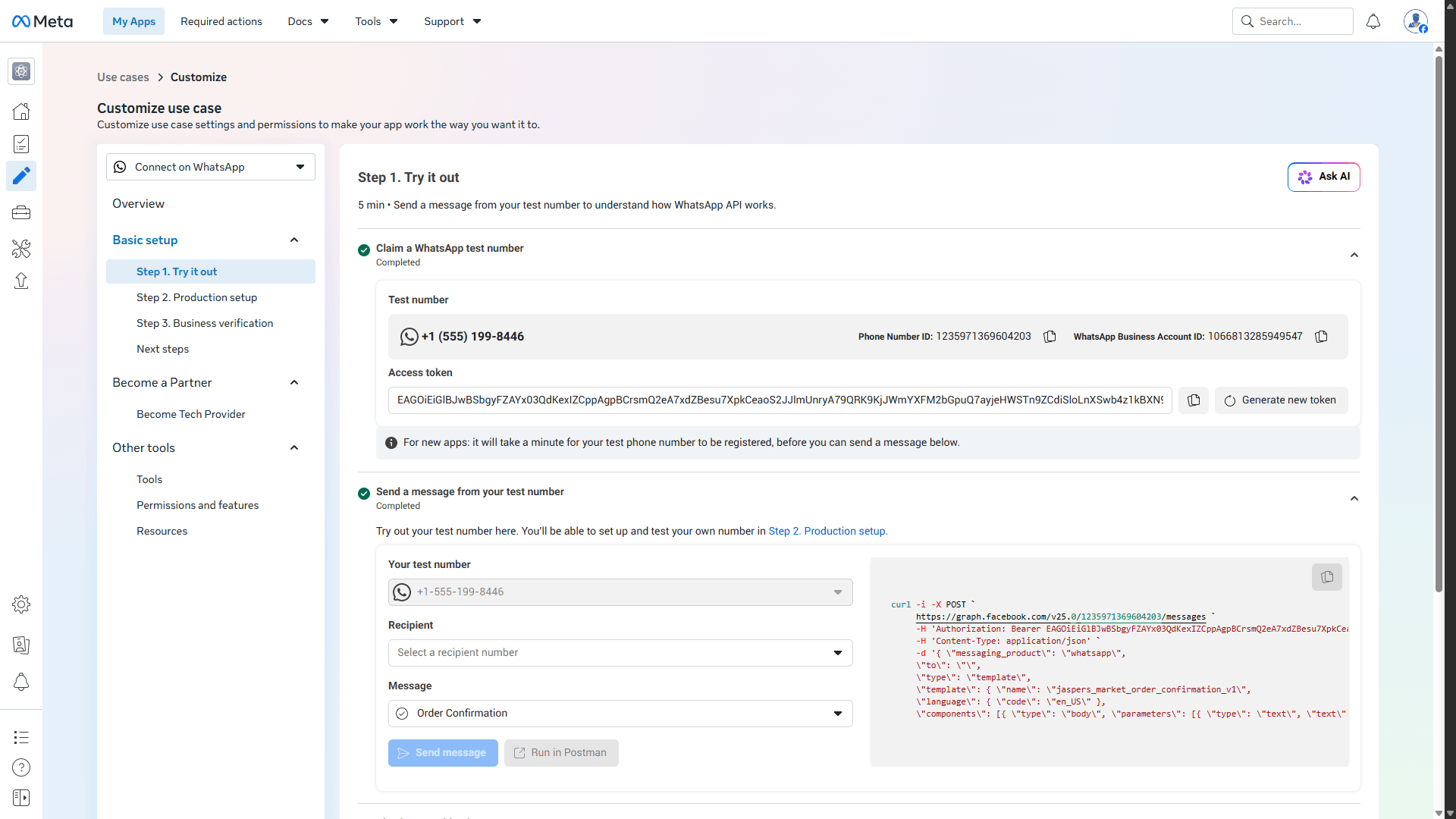
Etapa 1. Pruebas (Try it out)
Envíe un mensaje desde su número de prueba para comprender cómo funciona la API de WhatsApp:
- Haga clic en Generate token para crear un token de acceso temporal con el fin de enviar un mensaje de prueba.
- Seleccione el número de teléfono de prueba del remitente en el menú desplegable.
- En el campo Recipient, agregue el número de teléfono al que se enviará el mensaje de prueba.
- Haga clic en el botón Send message para enviar su primer mensaje.
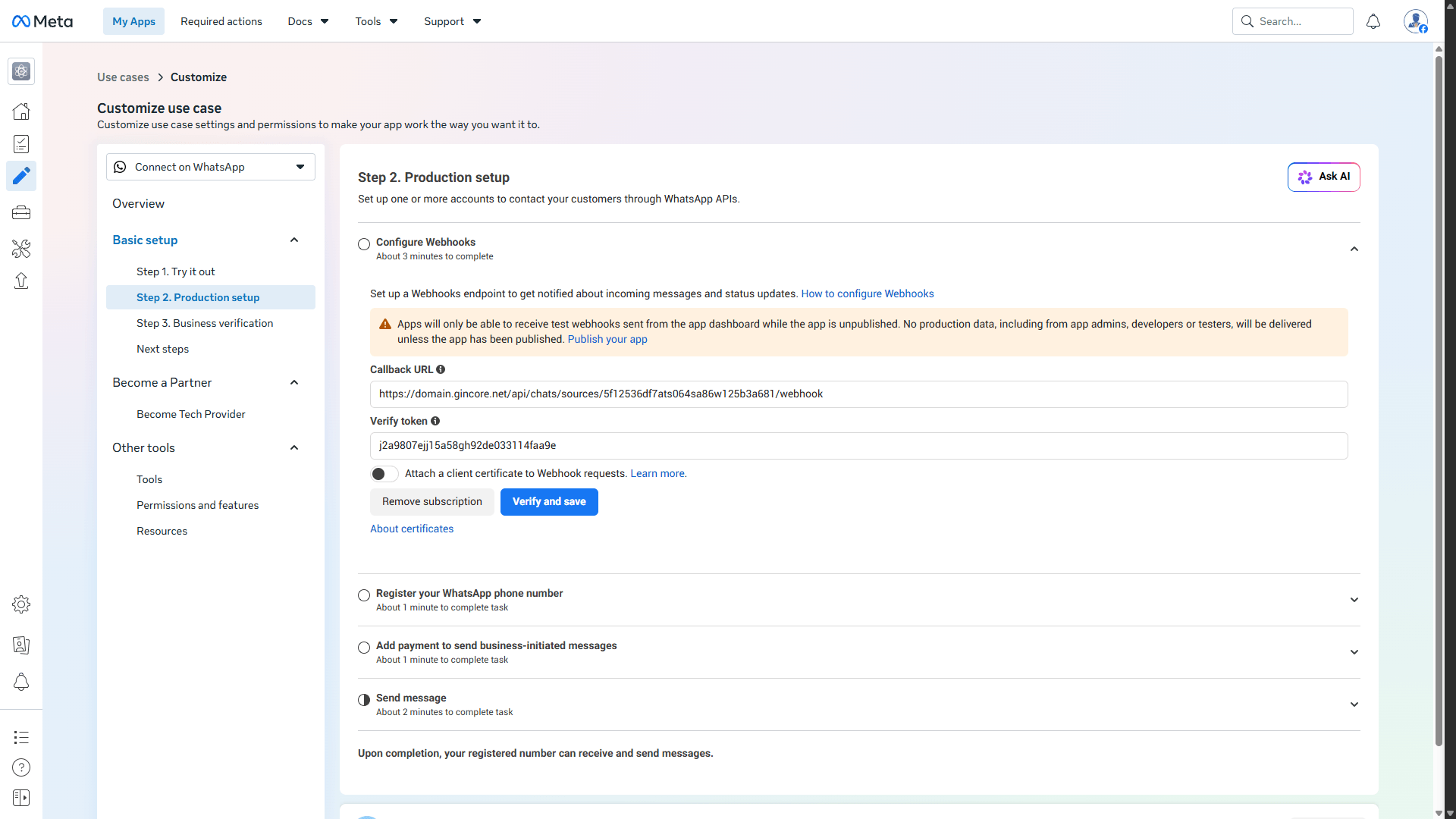
Etapa 2. Configuración de producción (Production setup)
Cree una o más cuentas para comunicarse con los clientes a través de la API de WhatsApp:
- Omitiremos la sección Configure Webhooks por ahora (la configuración de Webhooks se detalla en el Paso 5).
- En la sección Register your WhatsApp phone number, haga clic en el botón Add new number y siga las instrucciones para agregar y verificar su número de WhatsApp Business.
- Importante: Una vez conectado, el panel de configuración mostrará su ID de su número de WhatsApp Business. Cópielo y guárdelo para usarlo en etapas posteriores.
- En la sección Add payment to send business-initiated messages, vincule un método de pago para enviar mensajes iniciados por la empresa. Vaya al Billing Hub, haga clic en Add payment method y siga las instrucciones.
- Para enviar mensajes a través de la API, debe crear un token de acceso permanente (más detalles en el Paso 3).
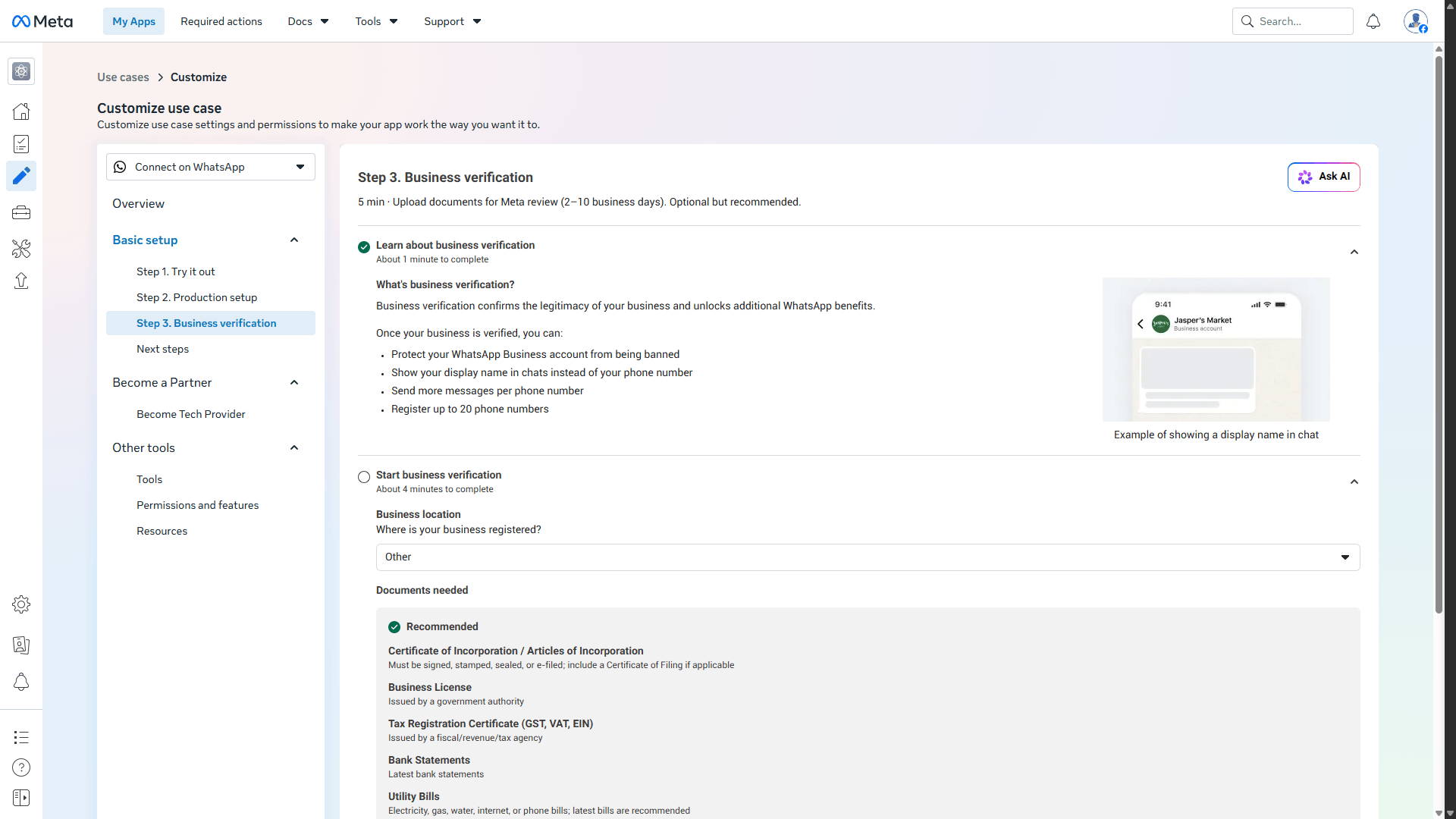
Etapa 3. Verificación de la empresa (Business verification)
Cargue documentos para la revisión de Meta:
- Aprenda qué implica la verificación del negocio (confirmar el registro de la empresa para su legitimidad) y qué beneficios adicionales de WhatsApp desbloquea.
- Haga clic en el botón Start verification y complete el procedimiento de verificación del negocio siguiendo las instrucciones en pantalla.
3. Creación de un usuario del sistema y generación de un token permanente
Necesita crear un token permanente para usarlo en toda la plataforma de WhatsApp Business.
- Vaya a la sección Business Settings y haga clic en System users en la barra lateral.
- Haga clic en el botón +Add en la esquina superior derecha y siga las instrucciones para crear un nuevo usuario del sistema.
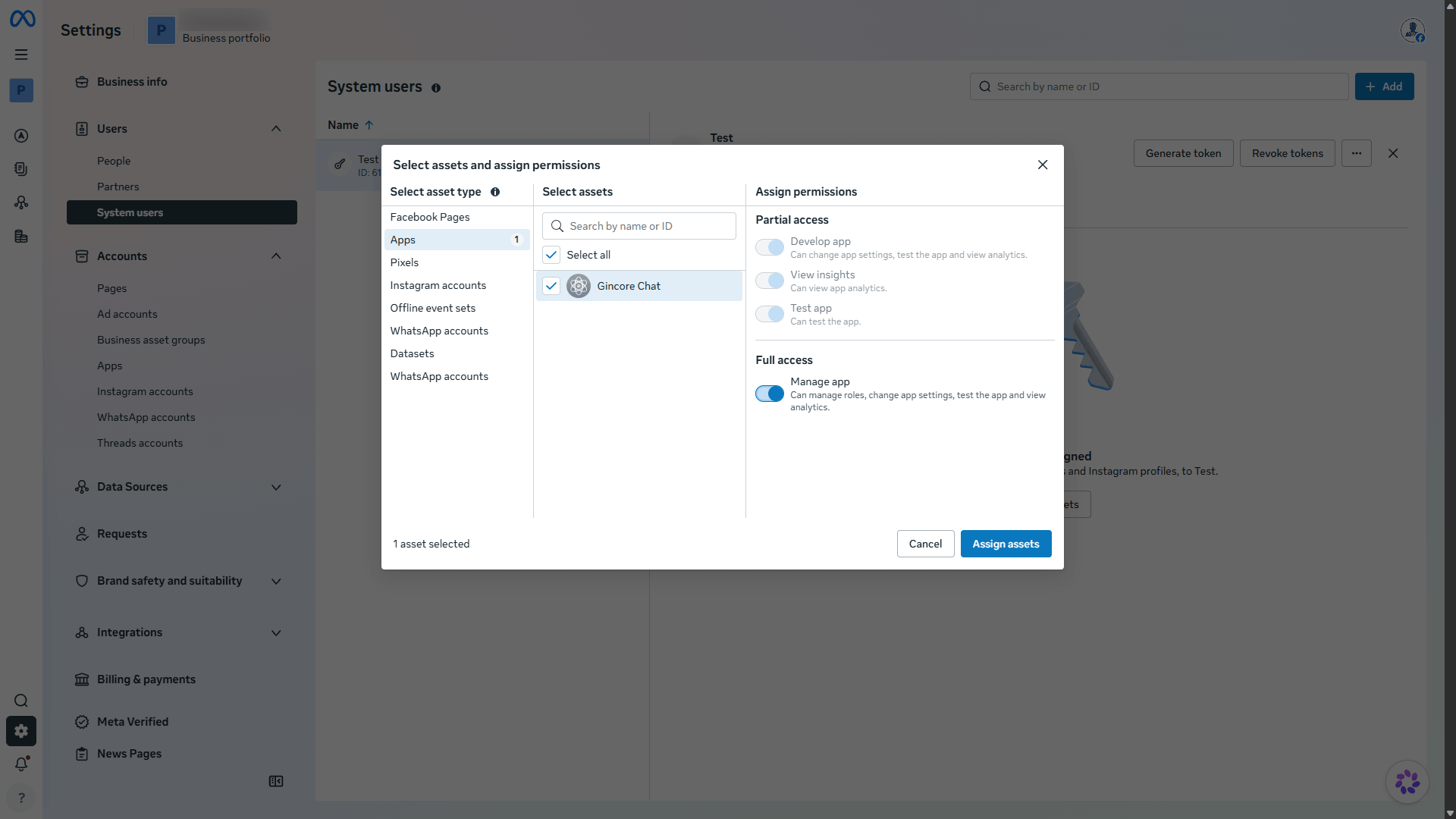
- Seleccione el usuario creado y haga clic en Assign Assets.
- En la sección Apps, seleccione su aplicación y active la opción Manage app (en el bloque Full control).
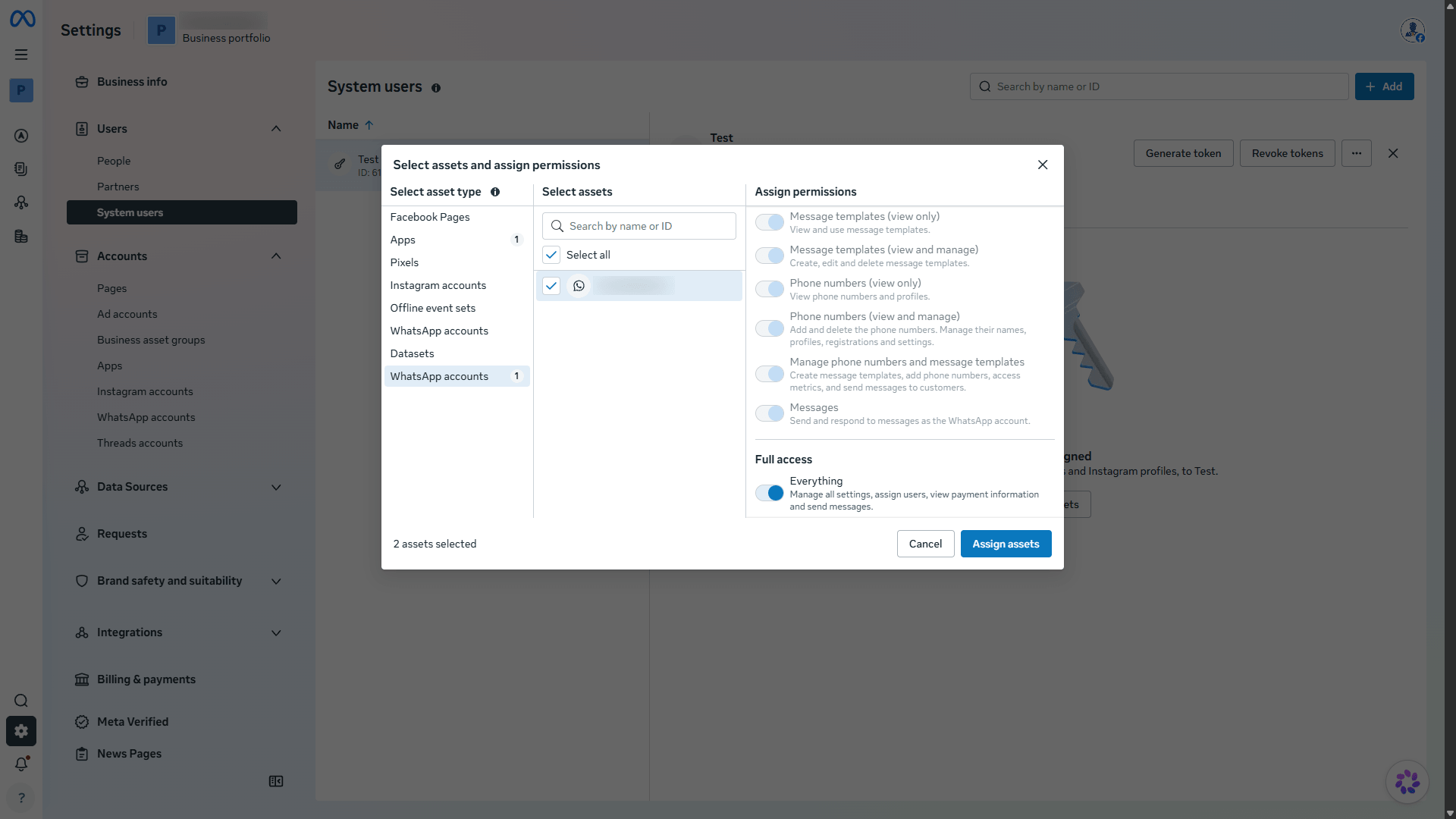
- En la sección WhatsApp account, seleccione su cuenta de WhatsApp y active la opción Everything (en el bloque Full control).
- Haga clic en el botón Assign assets.
- Haga clic en Generate token.
- Siga las instrucciones para generar el token.
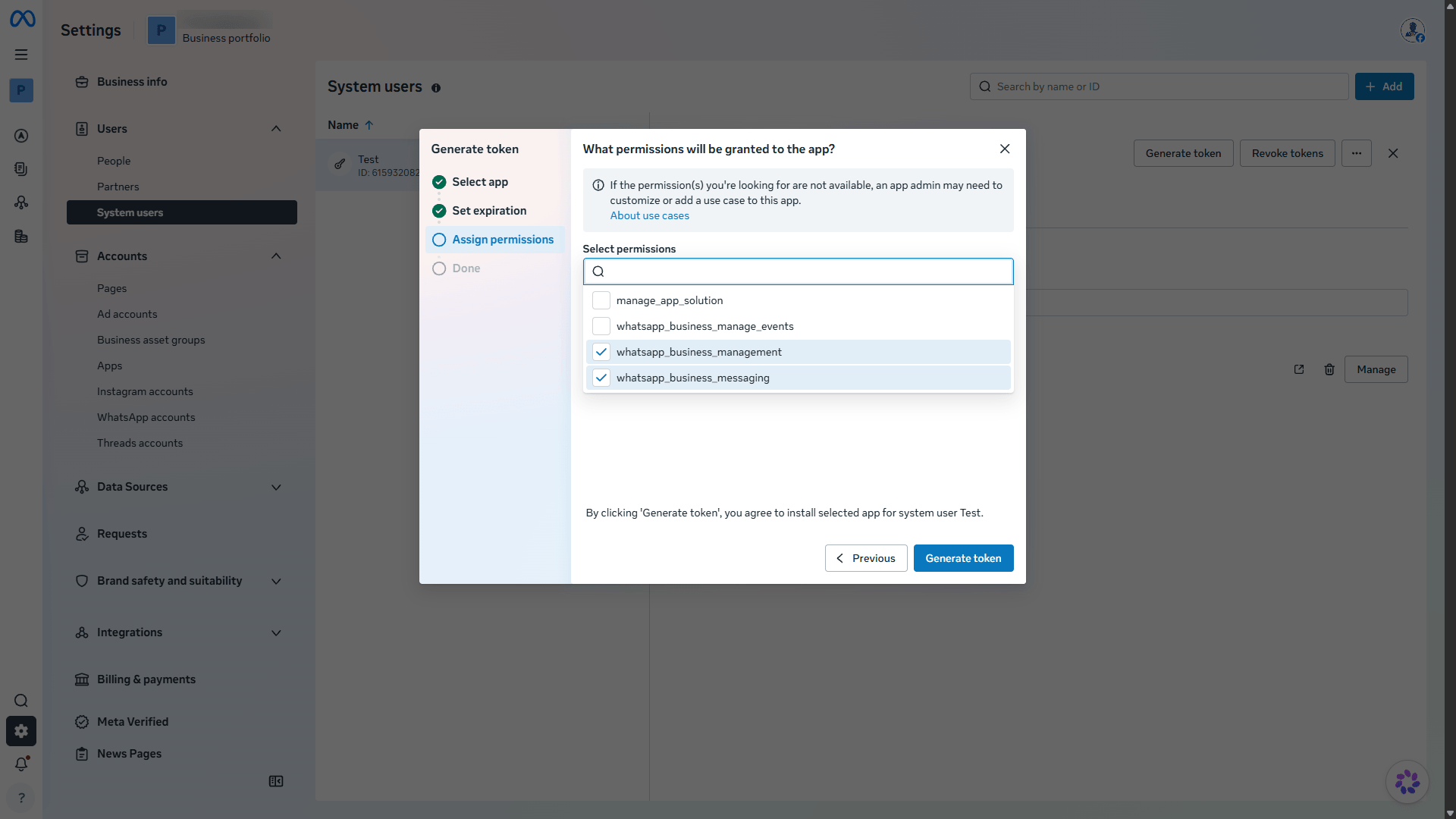
- Asegúrese de agregar los siguientes permisos al token (Assign permissions):
- business_management
- whatsapp_business_messaging
- whatsapp_business_management
- Copie el token generado y guárdelo de forma segura.
4. Configuración de Gincore
- Abra su aplicación en Meta, vaya a la sección App settings > Basic. Copie el valor de App secret y guárdelo.
- En el sistema Gincore, navegue hasta el menú: Más > Configuración > Integración con chats.
- En el bloque «Integración con chats», haga clic en el botón +Agregar.
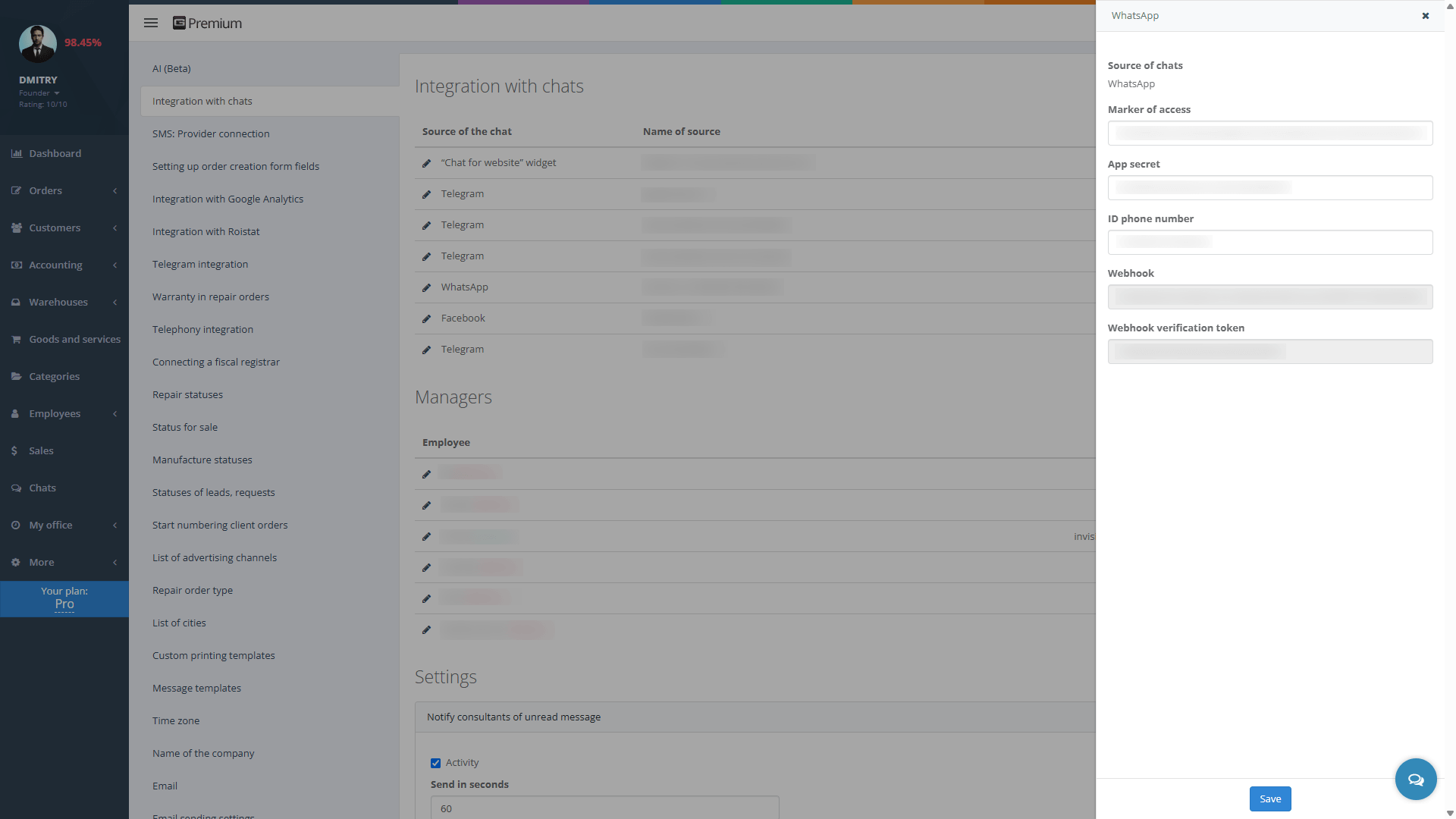
- Como «Fuente de los chats», elija WhatsApp e introduzca los datos guardados previamente:
- Marcador de acceso — el token de usuario permanente (del Paso 3).
- App secret — App secret (del punto 4.1).
- ID del número de teléfono — el ID del número de WhatsApp Business (del Paso 2, etapa 2).
- Después de guardar, la ventana de configuración de Gincore mostrará el Webhook (URL) y el Token de verificación de webhook. Asegúrese de copiarlos y guardarlos.
5. Configuración de Webhooks en Meta
Volvamos al panel de la aplicación de Meta para completar la configuración de Webhooks que omitimos anteriormente.
- Abra la página Use cases > Connect with customers through WhatsApp > Customize y continúe con Step 2. Production setup.
- En la sección Configure Webhooks, introduzca los detalles copiados de Gincore y haga clic en el botón Verify and save:
- Callback URL — pegue el Webhook (URL).
- Verify token — pegue el Token de verificación de webhook.
- Después de una verificación exitosa, debe configurar los Field Webhooks (suscribirse a campos específicos). Asegúrese de seleccionar:
- user_preferences
- messages
6. Finalización y publicación
- En la sección Publish, publique la aplicación. Asegúrese de que se cumplan todos los requisitos y de que los casos de uso se agreguen correctamente.
- Asegúrese de agregar un enlace a la política de privacidad. Para hacer esto, vaya a App settings > Basic y complete el campo Privacy policy URL. Además, complete el resto de la información de contacto de la empresa.
- Vuelva a verificar la configuración del caso de uso Connect with customers through WhatsApp y los resultados de la verificación de la aplicación (ver Paso 2).

Seguridad
Los datos se transmiten de forma cifrada y se almacenan en servidores con redundancia.

Acceso en la nube
24/7
Gestione su negocio desde cualquier parte del mundo las 24 horas del día

Asistencia y consultoría
Demostración gratuita sobre el uso del programa de contabilidad.
Soporte rápido a través del chat integrado

Actualización y funcionalidad
Actualizaciones periódicas y mejoras.
Es posible solicitar las funciones requeridas por un costo adicional.
Start your free trial right now