
.png)
Інтеграція з WhatsApp
Підключіть офіційний WhatsApp до Gincore, щоб спілкуватися з клієнтами безпосередньо із системи. Уся історія листування зберігатиметься в Gincore, а ваші співробітники зможуть відповідати на повідомлення в режимі єдиного вікна. Інтеграція через Meta гарантує стабільну роботу без ризику блокування номера. Дотримуйтесь покрокової інструкції нижче, щоб налаштувати підключення.
Попередні вимоги
- Акаунт Facebook або керований акаунт Meta.
- Реєстрація в якості розробника.
Якщо ви ще не зареєстровані, відвідайте сторінку реєстрації розробників і дотримуйтесь інструкцій. - Пристрій із підтримкою WhatsApp для надсилання та отримання тестових повідомлень.
1. Створення нового додатка Meta за допомогою WhatsApp
- Відкрийте панель керування додатками Meta, щоб створити новий додаток.
- Натисніть Create App (Створити додаток).
- Вкажіть назву вашого додатка та вашу електронну адресу.
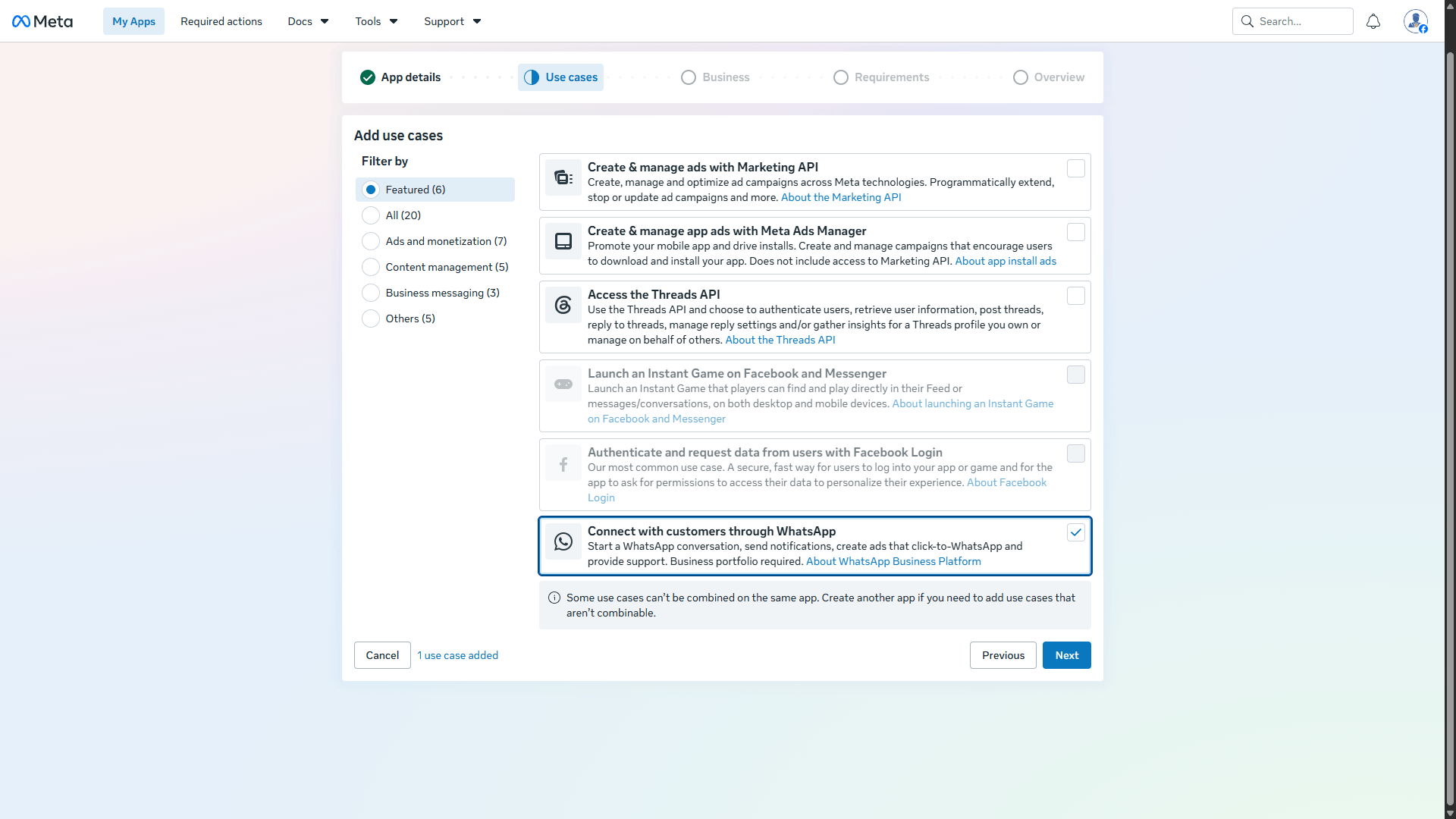
- Виберіть сценарій використання Connect with customers through WhatsApp і натисніть Next.
- Виберіть наявне бізнес-портфоліо або створіть нове.
- На екрані з'явиться список вимог до публікації. На цьому етапі у вас може не бути жодних вимог. Натисніть Next.
- Підтвердіть свої дані, сценарій використання та бізнес-портфоліо. Натисніть Previous, щоб внести зміни, або Create app, щоб завершити створення додатка.
2. Налаштування сценарію використання (Use Case)
Налаштуйте параметри сценарію використання та права доступу.
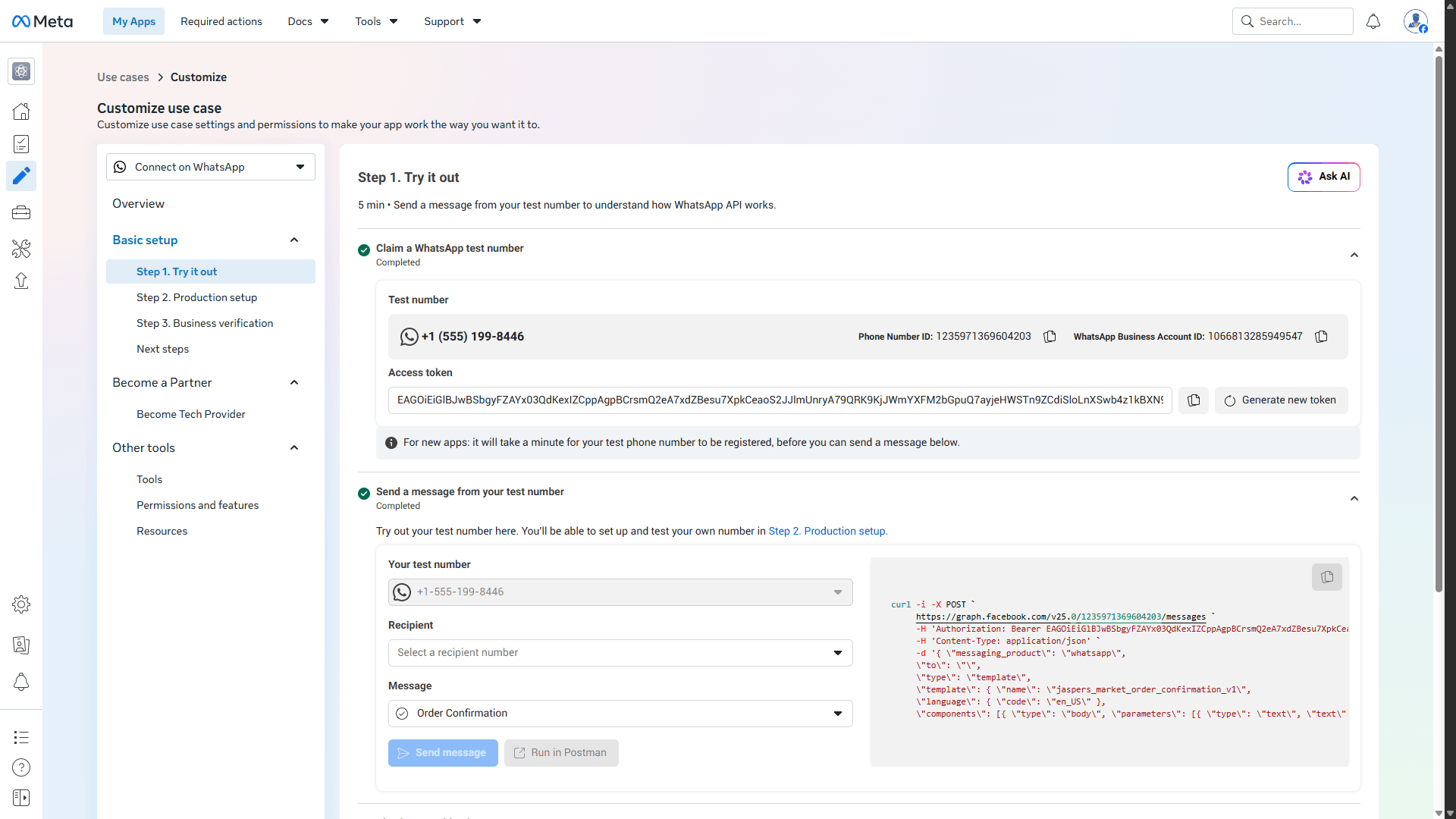
Етап 1. Тестування (Try it out)
Надішліть повідомлення зі свого тестового номера, щоб зрозуміти, як працює API WhatsApp:
- Натисніть Generate token, щоб створити тимчасовий токен доступу для відправки тестового повідомлення.
- Виберіть тестовий номер телефону відправника з випадного меню.
- У полі Recipient додайте номер телефону, на який буде надіслано тестове повідомлення.
- Натисніть кнопку Send message, щоб надіслати ваше перше повідомлення.
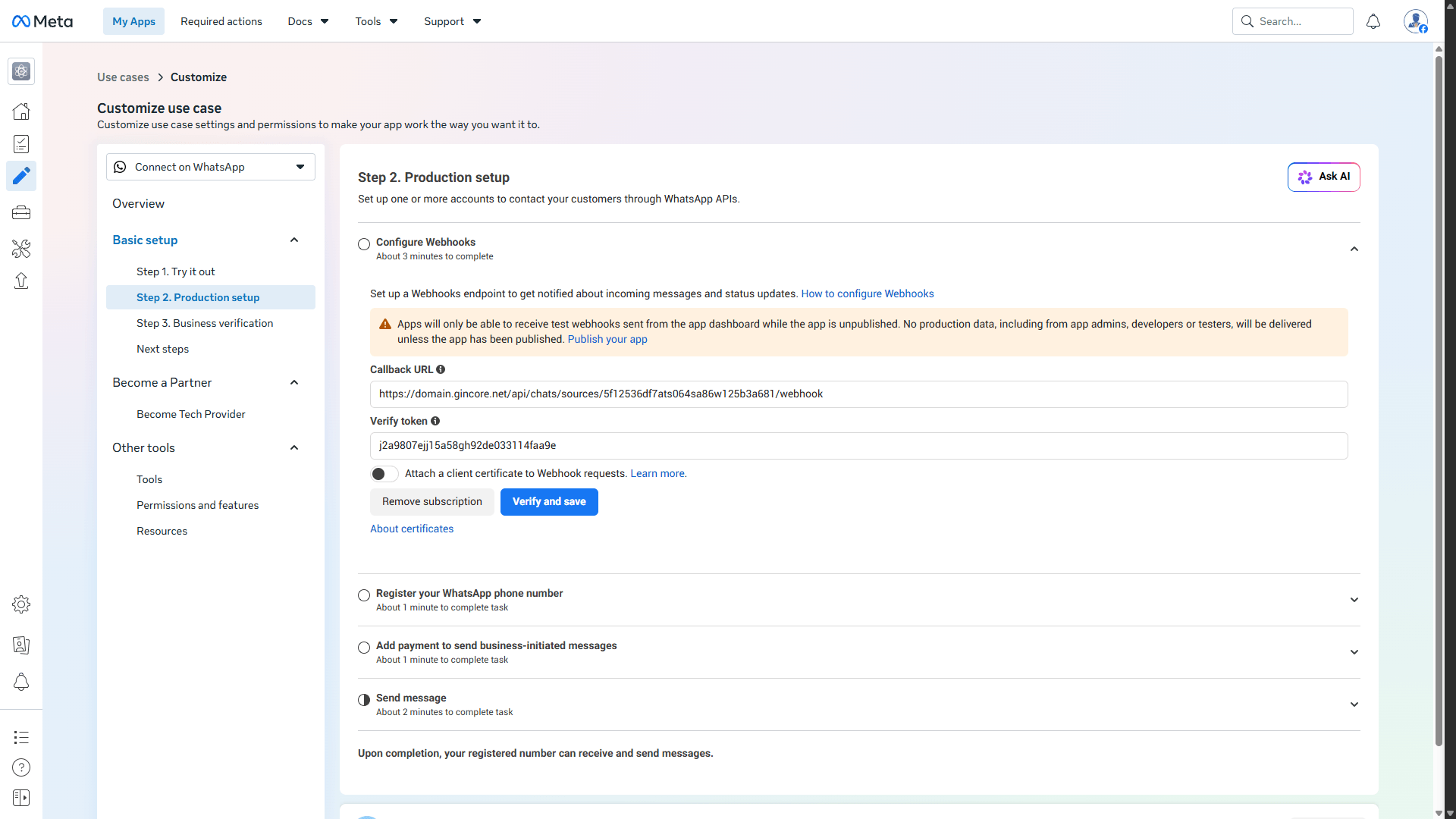
Етап 2. Робоче налаштування (Production setup)
Створіть один або кілька акаунтів, щоб зв'язуватися з клієнтами через API WhatsApp:
- Розділ Configure Webhooks поки що пропустимо (налаштування Webhooks детально описано у Кроці 5).
- У розділі Register your WhatsApp phone number натисніть кнопку Add new number і дотримуйтесь інструкцій, щоб додати та підтвердити свій номер WhatsApp Business.
- Важливо: Після підключення в панелі налаштувань відобразиться ID вашого номера WhatsApp Business. Скопіюйте та збережіть його для використання на наступних етапах.
- У розділі Add payment to send business-initiated messages прив'яжіть спосіб оплати для надсилання повідомлень, ініційованих компанією. Перейдіть у Billing Hub, натисніть Add payment method і дотримуйтесь інструкцій.
- Для відправки повідомлень через API потрібно створити постійний токен доступу (докладніше у Кроці 3).
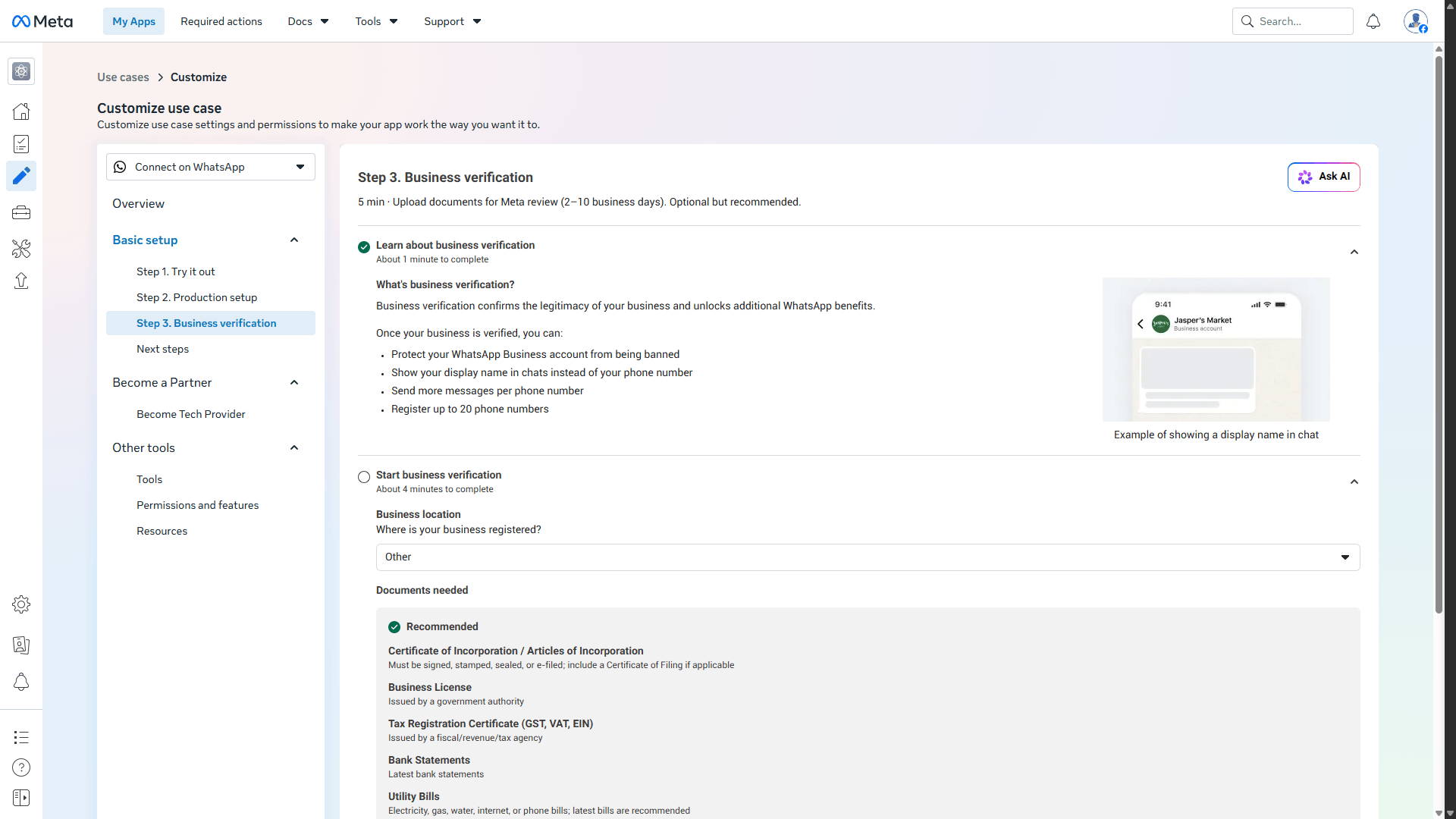
Етап 3. Підтвердження компанії (Business verification)
Завантажте документи для перевірки Meta:
- Ознайомтеся з тим, що таке перевірка бізнесу (підтвердження реєстрації компанії для її легітимності) та які додаткові переваги WhatsApp це відкриває.
- Натисніть кнопку Start verification і завершіть процедуру підтвердження бізнесу, дотримуючись інструкцій на екрані.
3. Створення системного користувача та генерація постійного токена
Вам необхідно створити постійний токен для використання на всій платформі WhatsApp Business.
- Перейдіть у розділ Business Settings і натисніть System users на бічній панелі.
- Натисніть кнопку +Add у правому верхньому куті та дотримуйтесь інструкцій, щоб створити нового системного користувача.
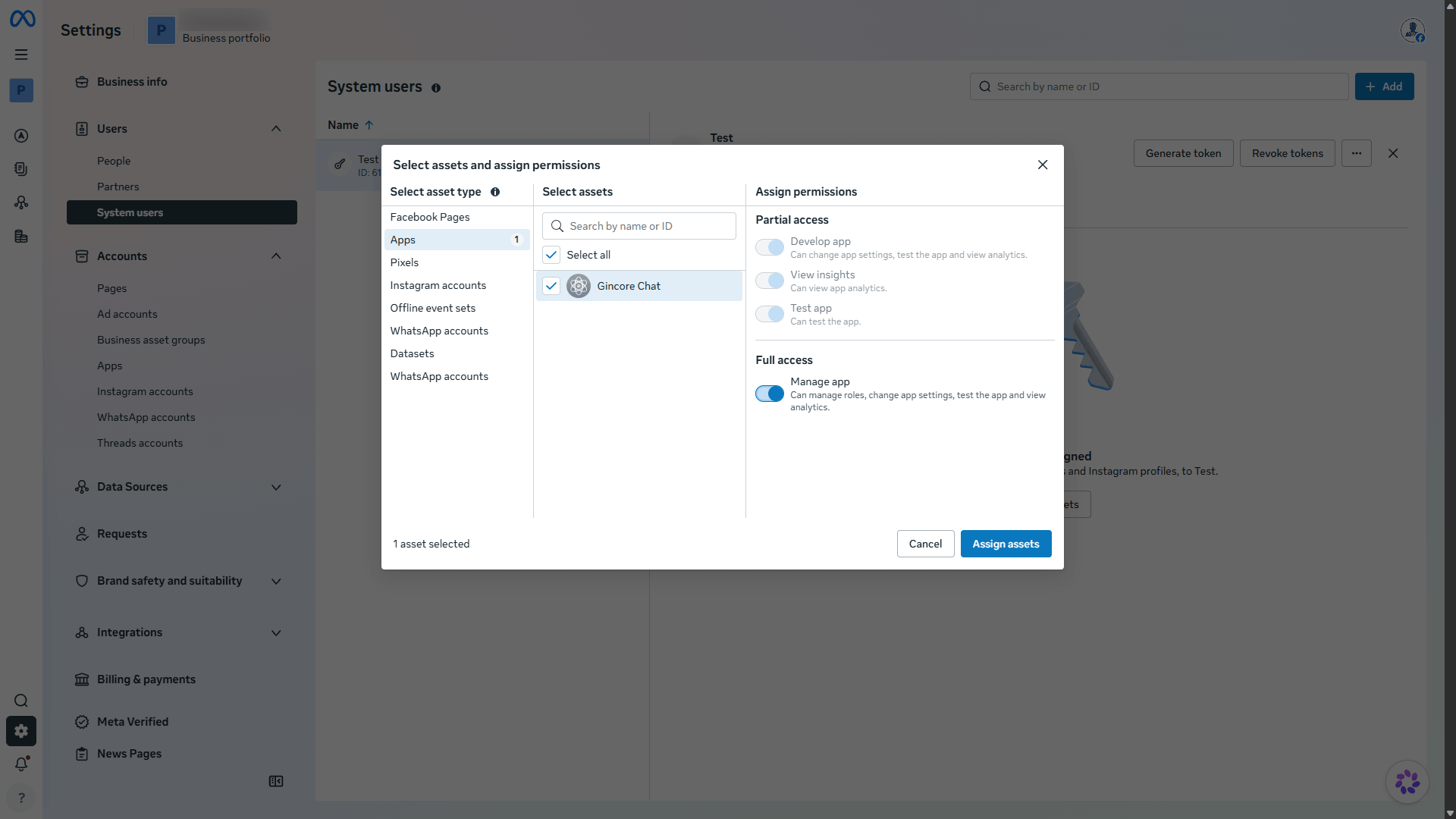
- Виберіть створеного користувача та натисніть Assign Assets.
- У розділі Apps виберіть свій додаток і увімкніть параметр Manage app (у блоці Full control).
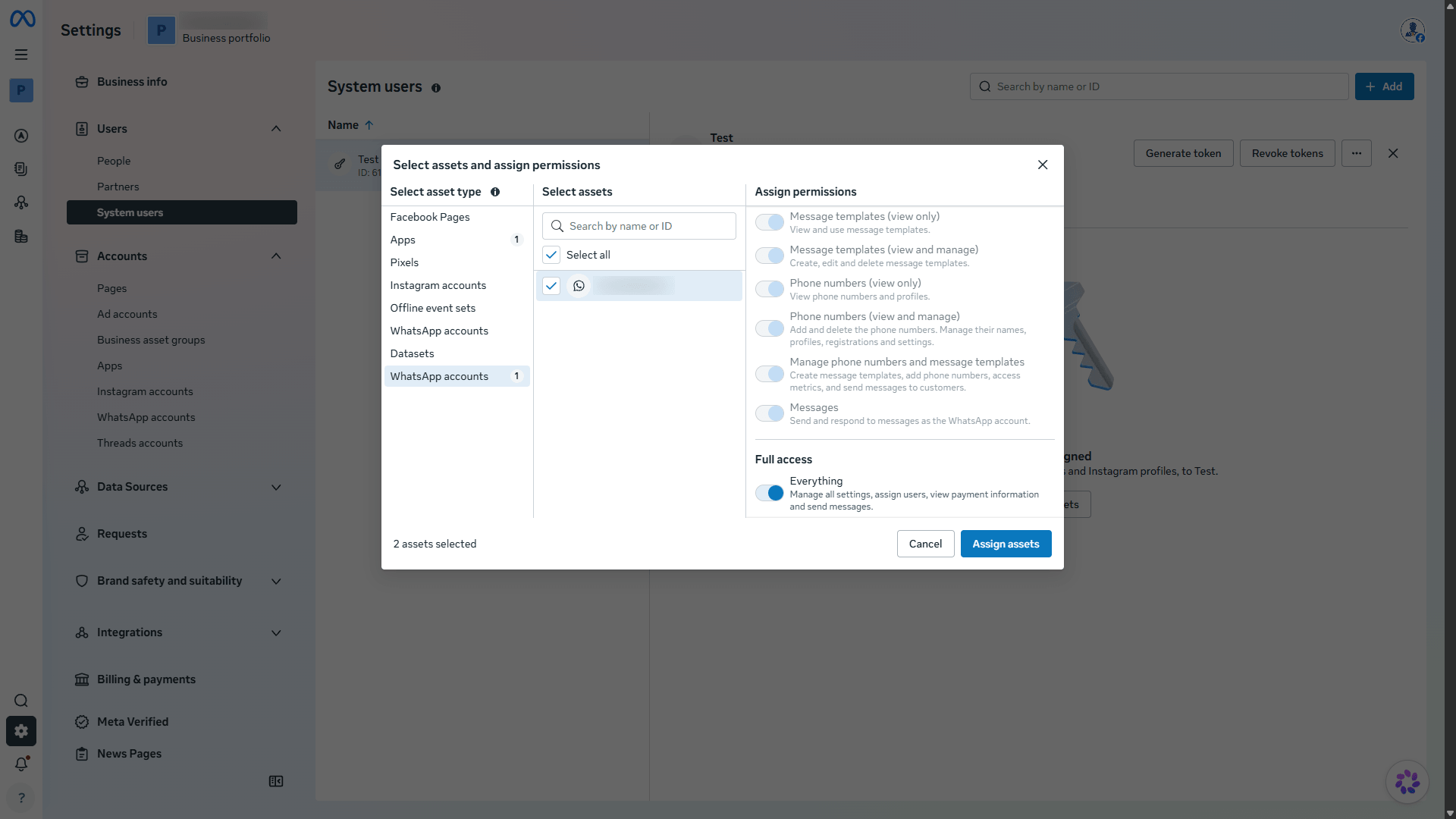
- У розділі WhatsApp account виберіть свій акаунт WhatsApp і увімкніть параметр Everything (у блоці Full control).
- Натисніть кнопку Assign assets.
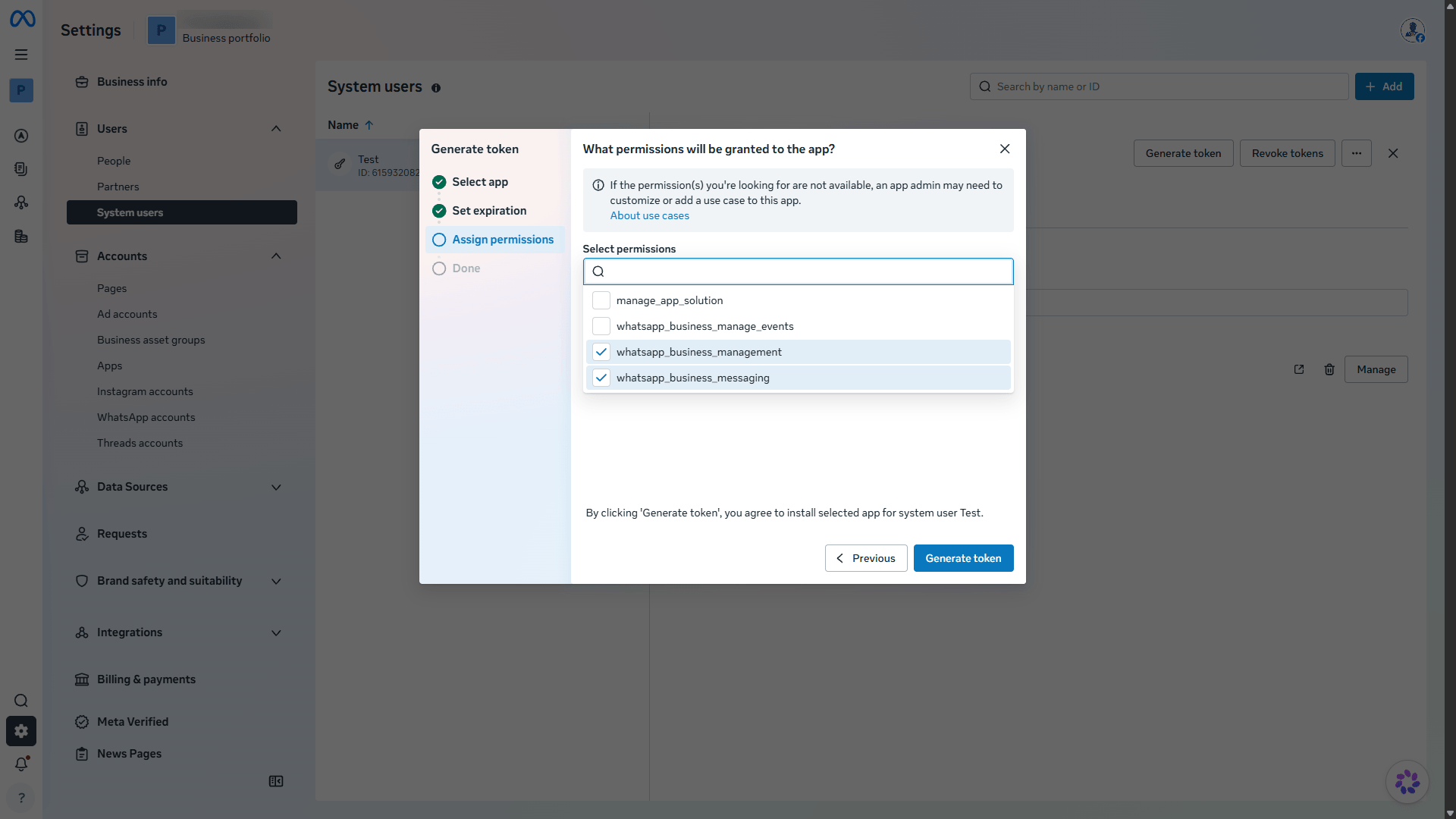
- Натисніть Generate token.
- Дотримуйтесь інструкцій щодо генерації токена.
- Обов'язково додайте до токена такі дозволи (Assign permissions):
- whatsapp_business_messaging
- whatsapp_business_management
- Скопіюйте згенерований токен і надійно збережіть його.
4. Налаштування Gincore
- Відкрийте ваш додаток у Meta, перейдіть до розділу App settings > Basic. Скопіюйте значення App secret і збережіть його.
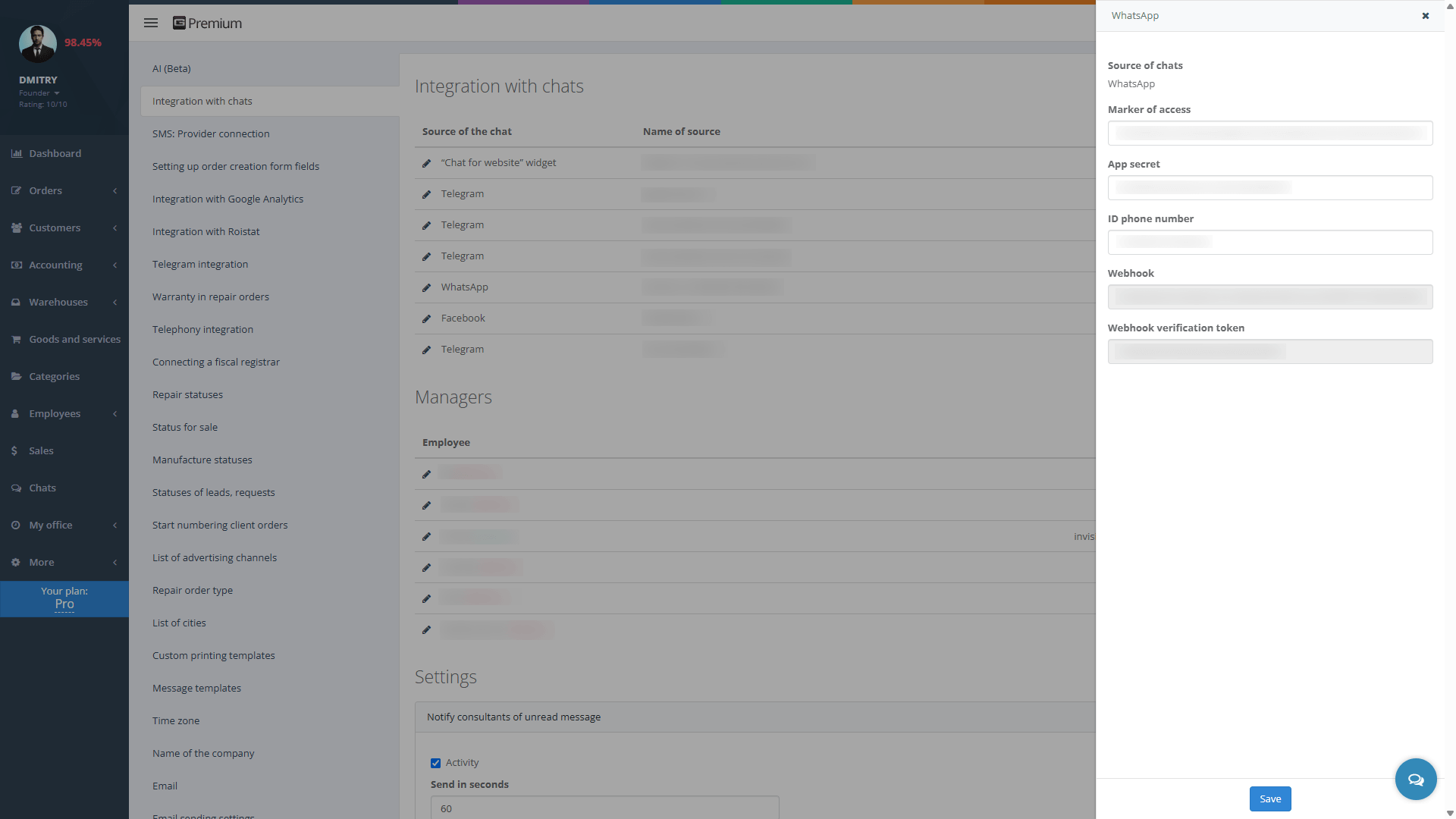
- У системі Gincore перейдіть до меню: Більше > Налаштування > Інтеграція з чатами.
- У блоці «Інтеграція з чатами» натисніть кнопку +Додати.
- Як «Джерело чатів» виберіть WhatsApp і вкажіть збережені раніше дані:
- Маркер доступу — постійний токен користувача (з Кроку 3).
- App secret — App secret (з пункту 4.1).
- ID номера телефону — ID номера WhatsApp Business (з Кроку 2, етап 2).
- Після збереження у вікні налаштувань Gincore з'являться Webhook (URL) та Токен для перевірки вебхуку. Обов'язково скопіюйте та збережіть їх.
5. Налаштування Webhooks у Meta
Повертаємося назад до панелі додатка Meta, щоб завершити налаштування Webhooks, яке ми пропустили раніше.
- Відкрийте сторінку Use cases > Connect with customers through WhatsApp > Customize і перейдіть до Step 2. Production setup.
- У розділі Configure Webhooks введіть дані, скопійовані з Gincore, і натисніть кнопку Verify and save:
- Callback URL — вставте Webhook (URL).
- Verify token — вставте Токен для перевірки вебхуку.
- Після успішної перевірки необхідно налаштувати Field Webhooks (підписатися на окремі поля). Обов'язково виберіть:
- user_preferences
- messages
6. Завершення та публікація
- У розділі Publish виконайте публікацію додатка. Переконайтеся, що всі вимоги виконані, а сценарії використання додані коректно.
- Обов'язково додайте посилання на політику конфіденційності. Для цього перейдіть у App settings > Basic і заповніть поле Privacy policy URL. Також заповніть решту контактної інформації про компанію.
- Ще раз перевірте налаштування сценарію використання Connect with customers through WhatsApp і результати перевірки додатка (див. Крок 2).

Повна
безпека
Інформація передається у зашифрованому вигляді та зберігається на серверах з резервуванням

Хмарний доступ
24/7
Керування своїм підприємством з будь-якої точки світу цілодобово щодня

Підтримка і консультація
Безкоштовне введення у роботу програми обліку. Швидка підтримка через вбудований чат

Оновлення та функціонал
Постійні оновлення та покращення.
Можливо замовити необхідні функції за додаткову оплату.
Спробуйте Gincore прямо зараз