
.png)
Integração com WhatsApp
Conecte o WhatsApp oficial ao Gincore para se comunicar com os clientes diretamente do sistema. Todo o histórico de conversas será salvo no Gincore, e seus funcionários poderão responder às mensagens em uma interface de janela única. A integração via Meta garante um funcionamento estável sem o risco de bloqueio do número. Siga o guia passo a passo abaixo para configurar a conexão.
Pré-requisitos
- Uma conta do Facebook ou conta gerenciada da Meta.
- Registro como desenvolvedor.
Se você ainda não está registrado, visite a página de registro de desenvolvedores e siga as instruções. - Um dispositivo compatível com WhatsApp para enviar e receber mensagens de teste.
1. Criação de um novo aplicativo Meta com WhatsApp
- Abra o painel de aplicativos da Meta para criar um novo aplicativo.
- Clique em Create App (Criar aplicativo).
- Insira o nome do seu aplicativo e seu endereço de e-mail.
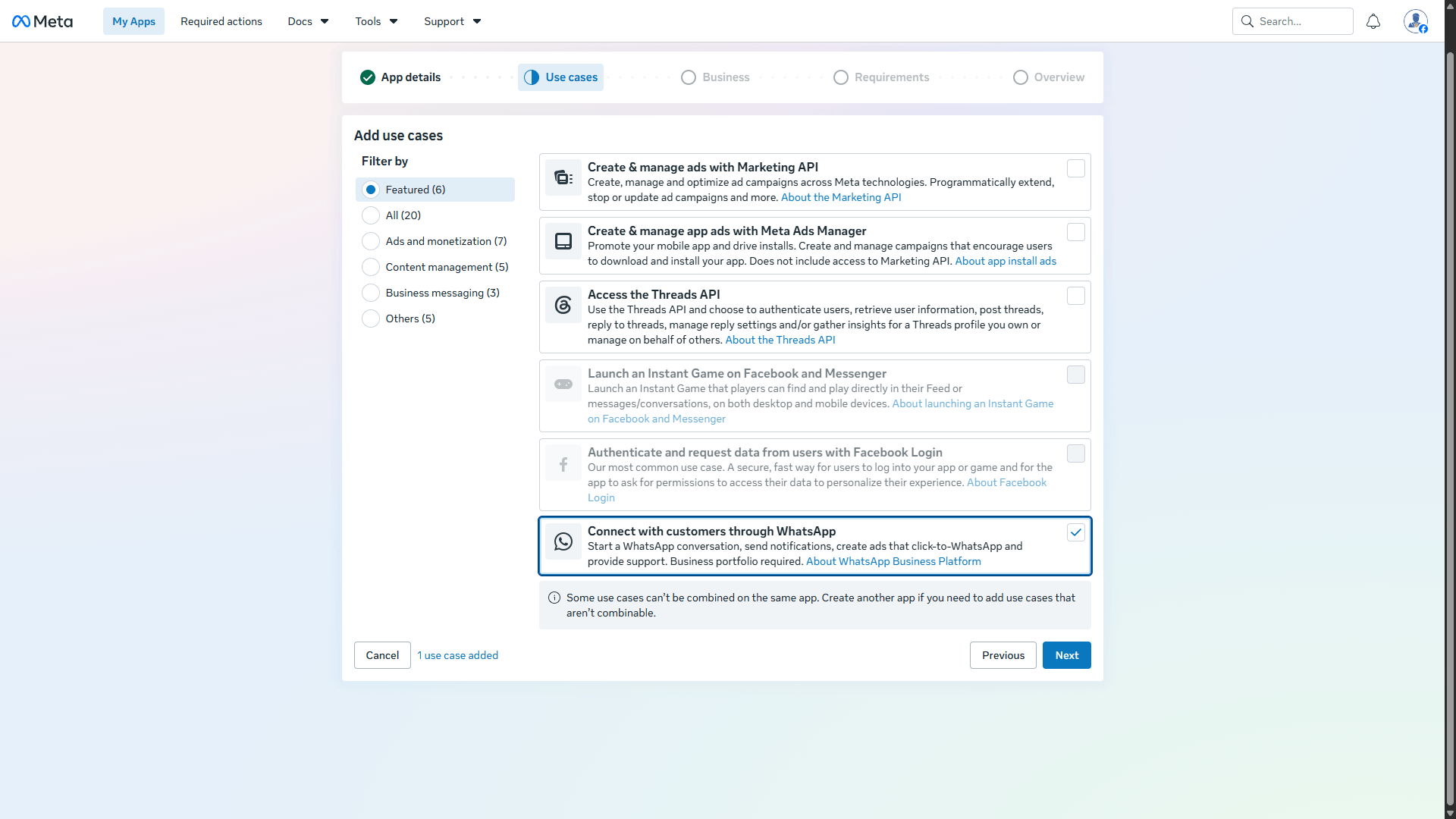
- Selecione o caso de uso Connect with customers through WhatsApp e clique em Next.
- Selecione um portfólio de negócios existente ou crie um novo.
- Uma lista de requisitos de publicação aparecerá na tela. Você pode não ter nenhum requisito nesta fase. Clique em Next.
- Confirme seus detalhes, o caso de uso e o portfólio de negócios. Clique em Previous para fazer alterações ou em Create app para finalizar a criação do aplicativo.
2. Configuração do caso de uso (Use Case)
Configure os parâmetros do caso de uso e os direitos de acesso.
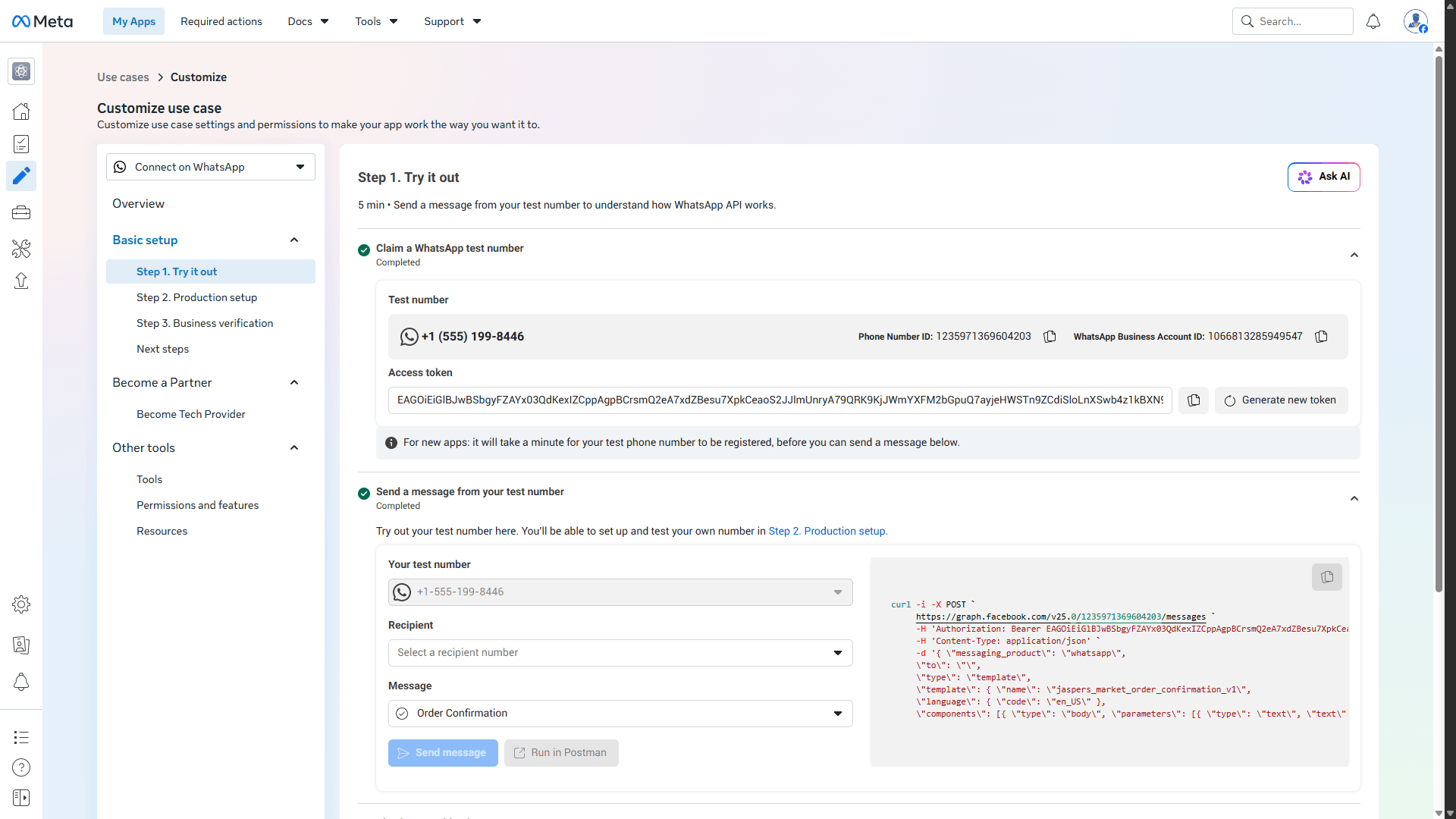
Etapa 1. Testes (Try it out)
Envie uma mensagem do seu número de teste para entender como a API do WhatsApp funciona:
- Clique em Generate token para criar um token de acesso temporário para enviar uma mensagem de teste.
- Selecione o número de telefone de teste do remetente no menu suspenso.
- No campo Recipient, adicione o número de telefone para o qual a mensagem de teste será enviada.
- Clique no botão Send message para enviar sua primeira mensagem.
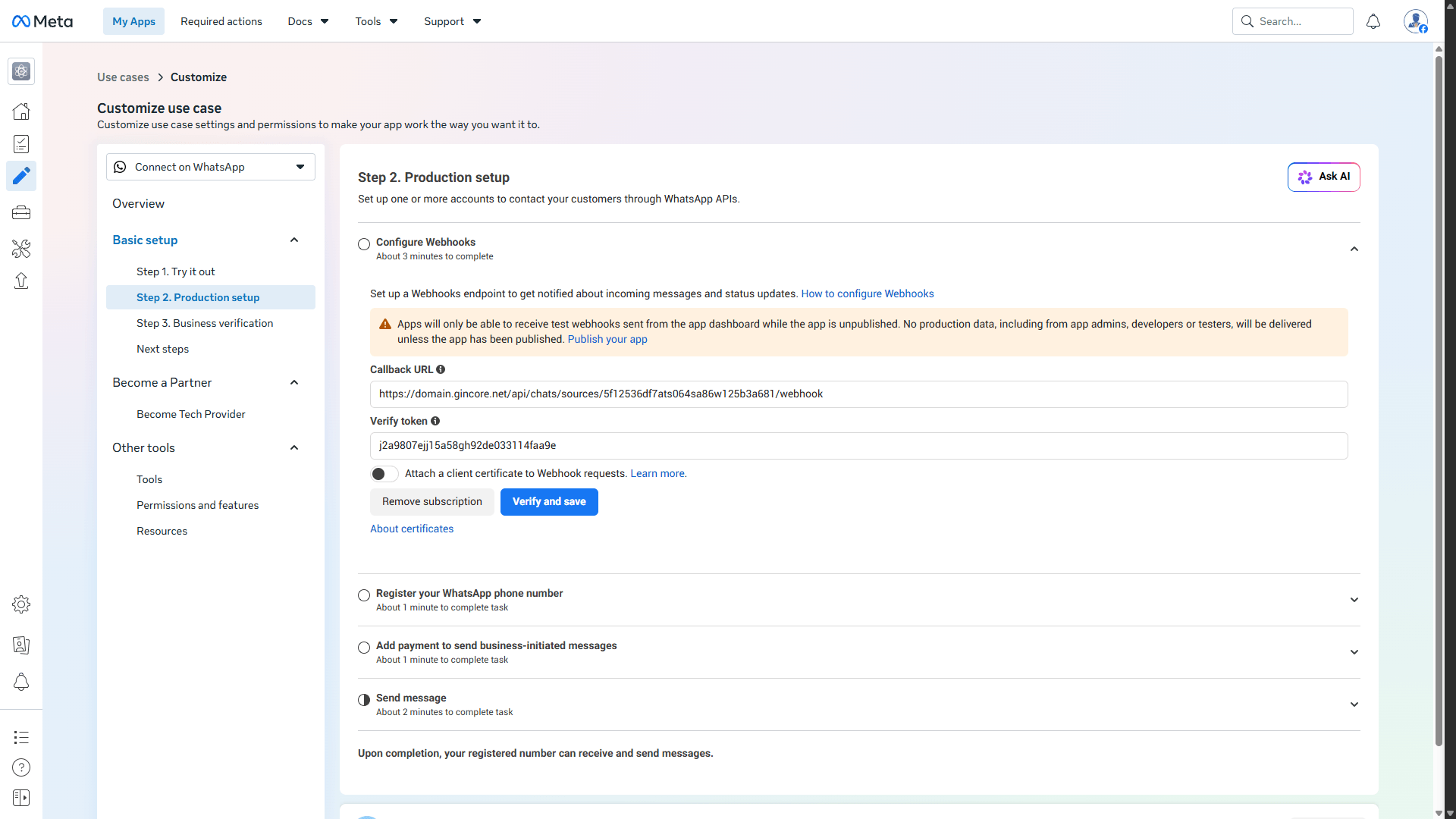
Etapa 2. Configuração de produção (Production setup)
Crie uma ou mais contas para se comunicar com os clientes via API do WhatsApp:
- Ignoraremos a seção Configure Webhooks por enquanto (a configuração de Webhooks é detalhada na Etapa 5).
- Na seção Register your WhatsApp phone number, clique no botão Add new number e siga as instruções para adicionar e verificar seu número do WhatsApp Business.
- Importante: Uma vez conectado, o painel de configurações exibirá o seu ID do seu número do WhatsApp Business. Copie e salve-o para uso em etapas posteriores.
- Na seção Add payment to send business-initiated messages, vincule um método de pagamento para enviar mensagens iniciadas pela empresa. Vá para o Billing Hub, clique em Add payment method e siga as instruções.
- Para enviar mensagens por meio da API, você precisa criar um token de acesso permanente (mais detalhes na Etapa 3).
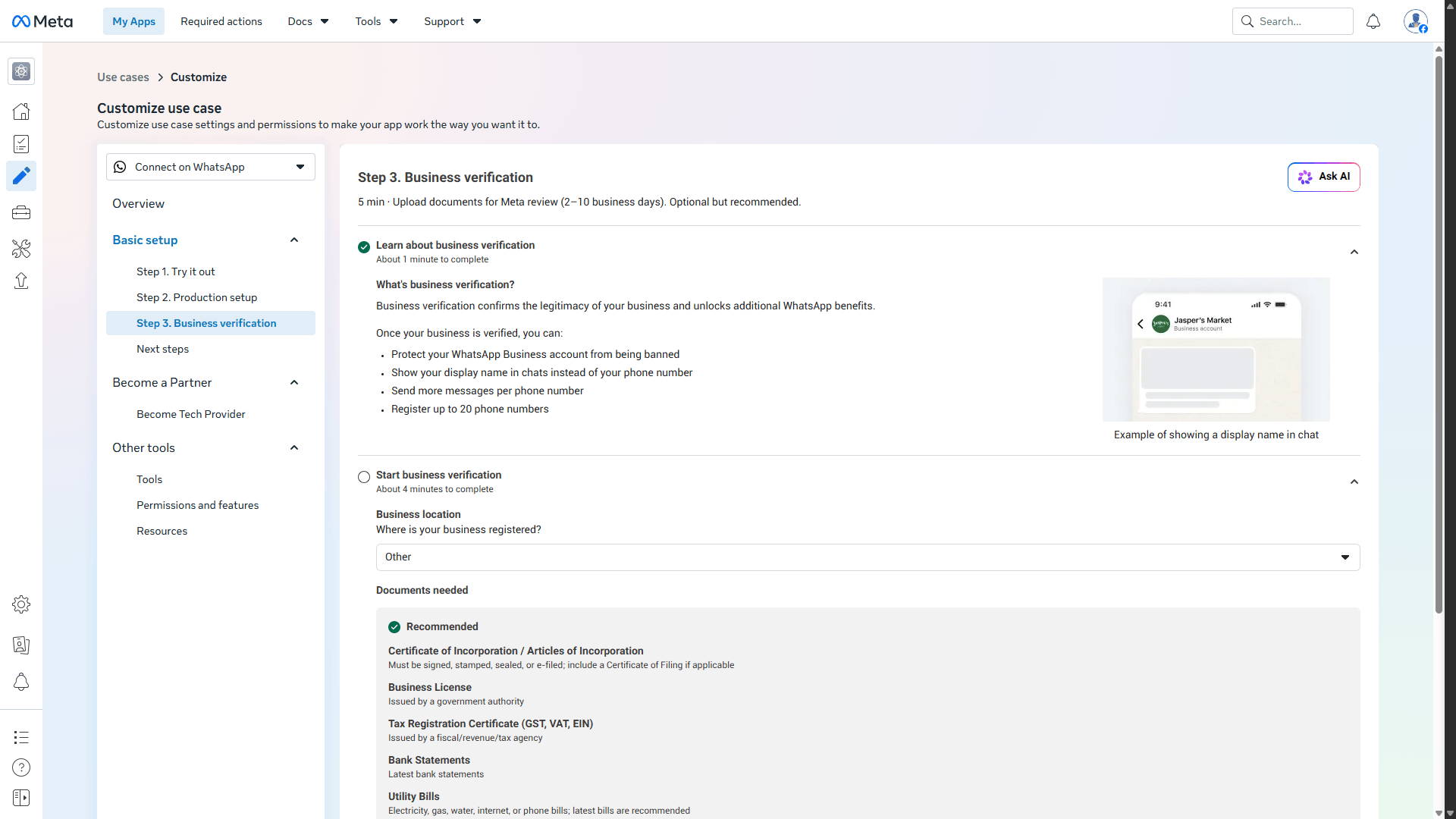
Etapa 3. Verificação da empresa (Business verification)
Faça o upload de documentos para análise da Meta:
- Saiba o que envolve a verificação do negócio (confirmar o registro da empresa para comprovar sua legitimidade) e quais benefícios adicionais do WhatsApp isso desbloqueia.
- Clique no botão Start verification e conclua o procedimento de verificação da empresa seguindo as instruções na tela.
3. Criação de um usuário do sistema e geração de um token permanente
Você precisa criar um token permanente para uso em toda a plataforma do WhatsApp Business.
- Vá para a seção Business Settings e clique em System users na barra lateral.
- Clique no botão +Add no canto superior direito e siga as instruções para criar um novo usuário do sistema.
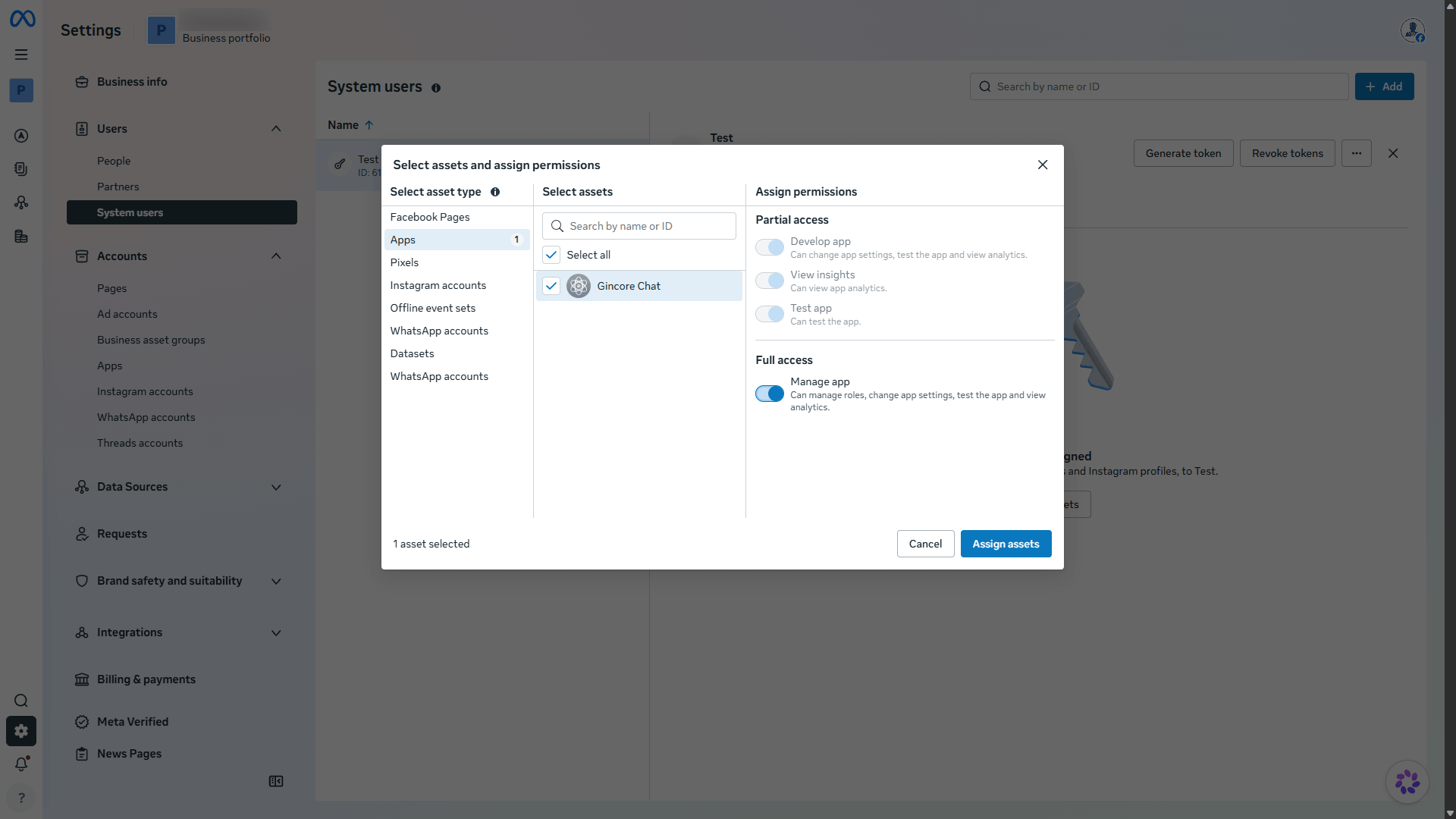
- Selecione o usuário criado e clique em Assign Assets.
- Na seção Apps, selecione seu aplicativo e ative a opção Manage app (no bloco Full control).
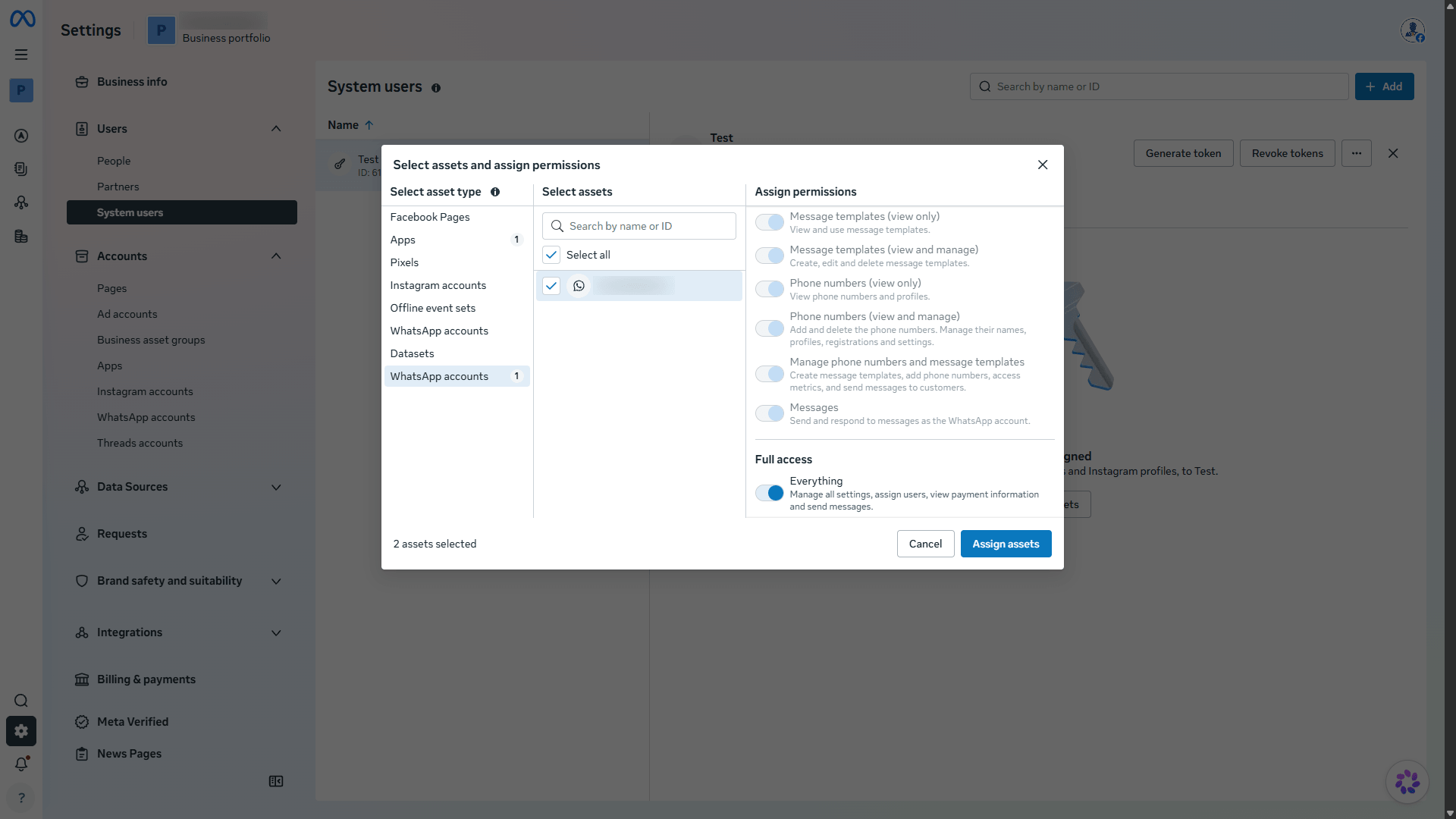
- Na seção WhatsApp account, selecione sua conta do WhatsApp e ative a opção Everything (no bloco Full control).
- Clique no botão Assign assets.
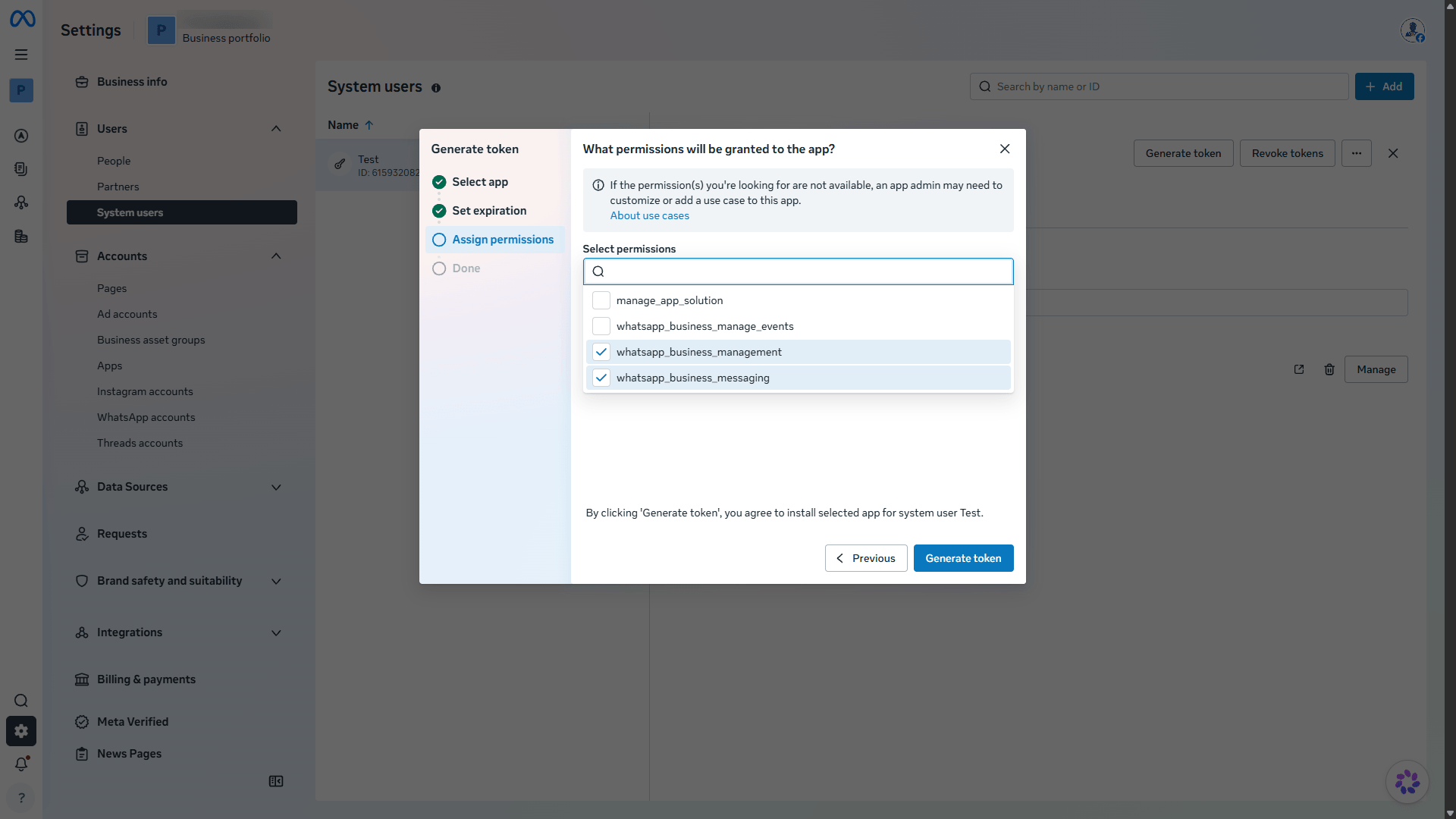
- Clique em Generate token.
- Siga as instruções para gerar o token.
- Certifique-se de adicionar as seguintes permissões ao token (Assign permissions):
- whatsapp_business_messaging
- whatsapp_business_management
- Copie o token gerado e guarde-o com segurança.
4. Configuração do Gincore
- Abra seu aplicativo na Meta, vá para App settings > Basic. Copie o valor de App secret e salve-o.
- No sistema Gincore, navegue até o menu: More > Settings > Integration with chats.
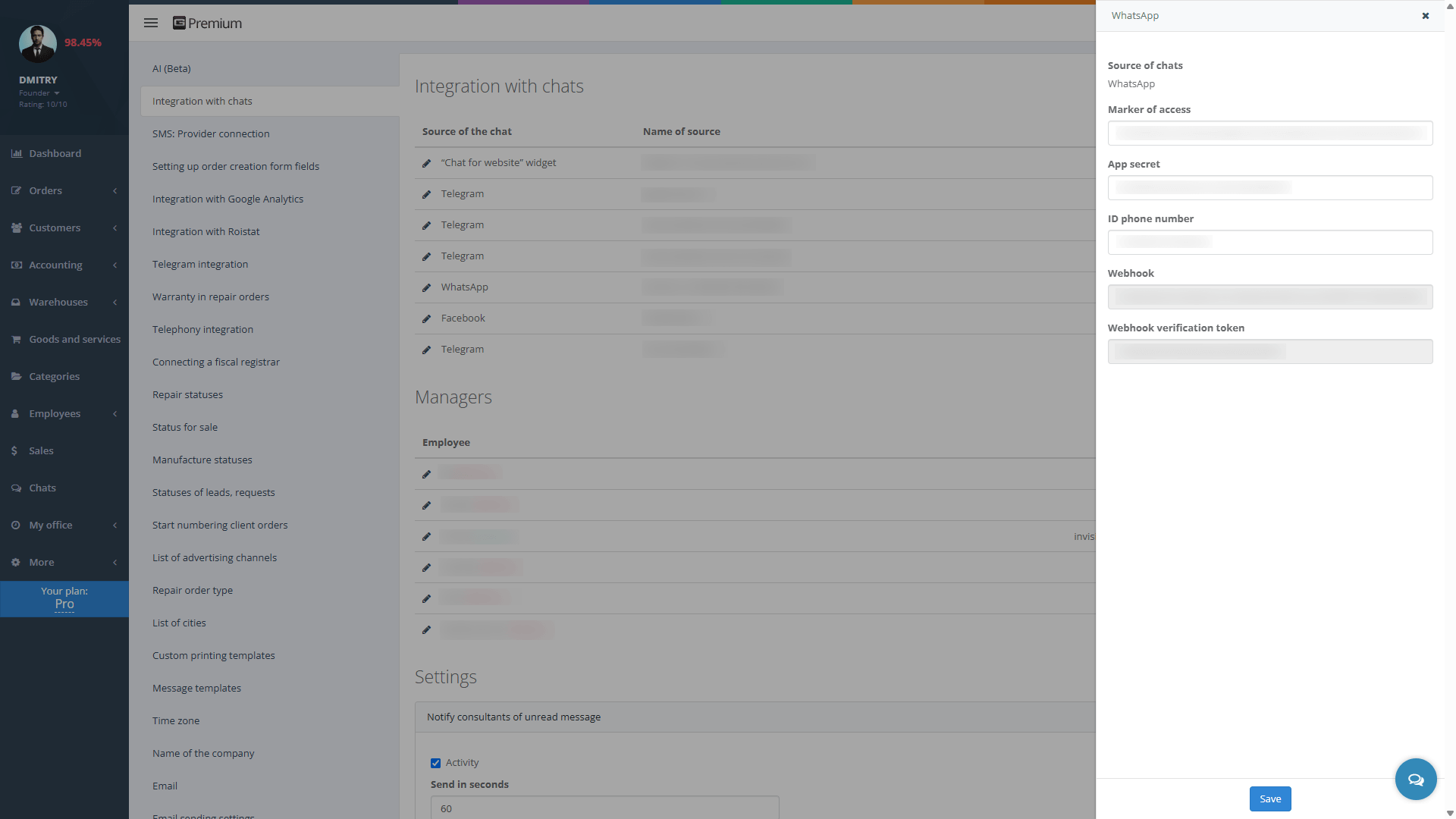
- No bloco “Integration with chats”, clique no botão +Add.
- Como “Source of chats”, escolha WhatsApp e insira os dados salvos anteriormente:
- Marker of access — o token de usuário permanente (da Etapa 3).
- App secret — App secret (do ponto 4.1).
- ID phone number — o ID do número do WhatsApp Business (da Etapa 2, etapa 2).
- Após salvar, a janela de configurações do Gincore exibirá o Webhook (URL) e o Webhook verification token. Certifique-se de copiá-los e salvá-los.
5. Configuração de Webhooks na Meta
Vamos voltar ao painel do aplicativo da Meta para concluir a configuração de Webhooks que pulamos anteriormente.
- Abra a página Use cases > Connect with customers through WhatsApp > Customize e prossiga para Step 2. Production setup.
- Na seção Configure Webhooks, insira os detalhes copiados do Gincore e clique no botão Verify and save:
- Callback URL — cole o Webhook (URL).
- Verify token — cole o Webhook verification token.
- Após a verificação bem-sucedida, você deve configurar os Field Webhooks (inscrever-se em campos específicos). Certifique-se de selecionar:
- user_preferences
- messages
6. Finalização e publicação
- Na seção Publish, publique o aplicativo. Certifique-se de que todos os requisitos sejam atendidos e que os casos de uso sejam adicionados corretamente.
- Certifique-se de adicionar um link para sua política de privacidade. Para fazer isso, vá para App settings > Basic e preencha o campo Privacy policy URL. Além disso, preencha o restante das informações de contato da empresa.
- Verifique novamente as configurações do caso de uso Connect with customers through WhatsApp e os resultados da verificação do aplicativo (veja a Etapa 2).

Segurança total
Os dados são transmitidos de forma encriptada e armazenados em servidores com redundância.

Acesso na Nuvem 24/7
Gerencie o seu negócio de qualquer lugar do mundo, 24 horas por dia

Apoio e Consultoria
Formação de demonstração gratuita sobre como utilizar a aplicação de gestão.
Suporte rápido através do chat integrado

Atualização e funcionalidades
Atualizações e melhorias regulares.
Pode solicitar funcionalidades adicionais mediante pagamento.
Start your free trial right now