
.png)
WhatsApp-Integration
Verbinden Sie das offizielle WhatsApp mit Gincore, um direkt aus dem System heraus mit Kunden zu kommunizieren. Der gesamte Chat-Verlauf wird in Gincore gespeichert, und Ihre Mitarbeiter können im Einzelfenster-Modus auf Nachrichten antworten. Die Integration über Meta garantiert einen stabilen Betrieb ohne das Risiko einer Nummernsperrung. Befolgen Sie die nachstehende Schritt-für-Schritt-Anleitung, um die Verbindung einzurichten.
Voraussetzungen
- Ein Facebook-Konto oder ein verwaltetes Meta-Konto.
- Registrierung als Entwickler.
Wenn Sie noch nicht registriert sind, besuchen Sie die Entwickler-Registrierungsseite und folgen Sie den Anweisungen. - Ein WhatsApp-fähiges Gerät zum Senden und Empfangen von Testnachrichten.
1. Erstellen einer neuen Meta-App mit WhatsApp
- Öffnen Sie das Meta-App-Dashboard, um eine neue App zu erstellen.
- Klicken Sie auf Create App (App erstellen).
- Geben Sie den Namen Ihrer App und Ihre E-Mail-Adresse ein.
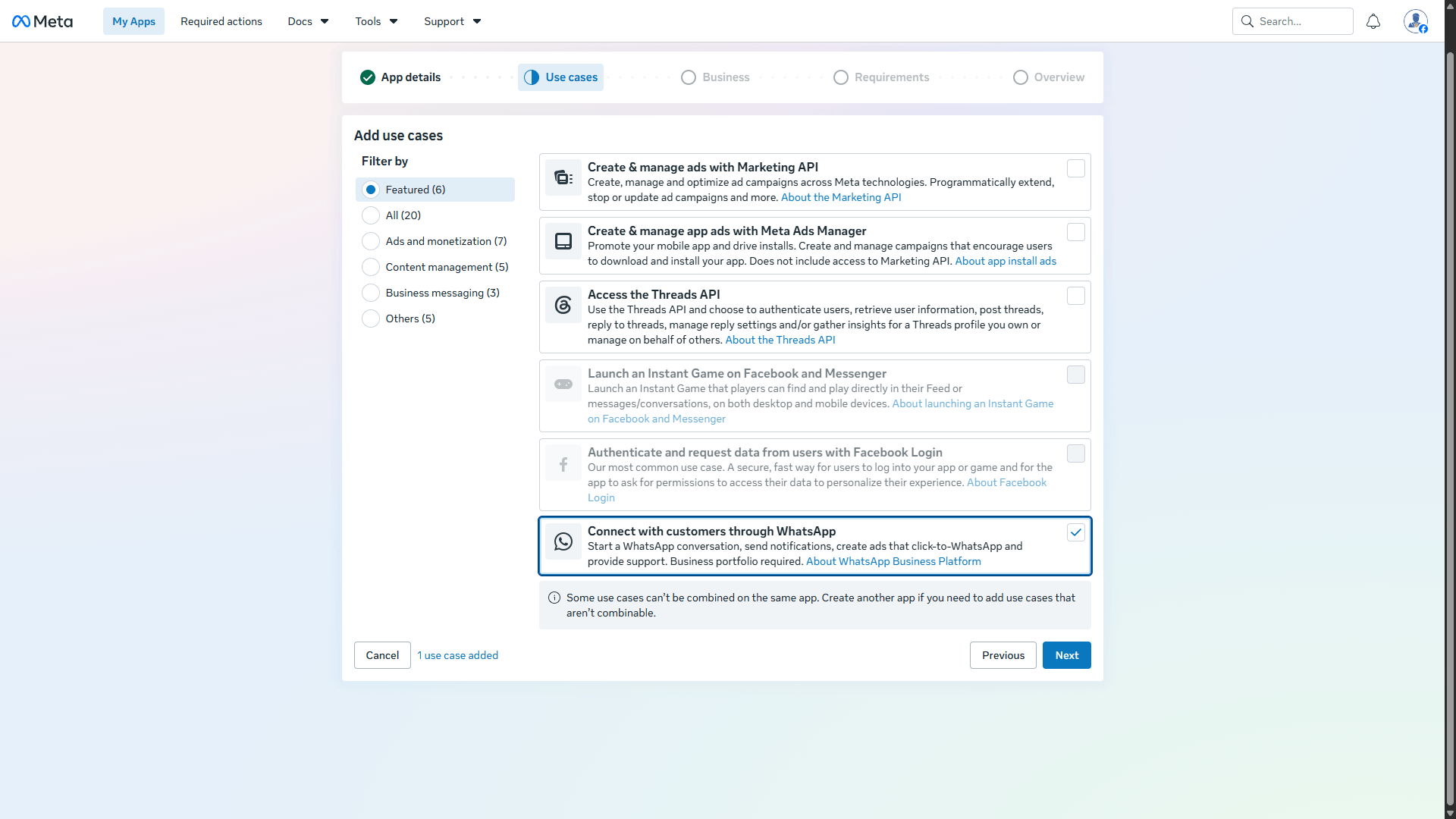
- Wählen Sie den Anwendungsfall Connect with customers through WhatsApp und klicken Sie auf Next.
- Wählen Sie ein bestehendes Business-Portfolio aus oder erstellen Sie ein neues.
- Auf dem Bildschirm wird eine Liste von Veröffentlichungsanforderungen angezeigt. Möglicherweise haben Sie in dieser Phase keine Anforderungen. Klicken Sie auf Next.
- Bestätigen Sie Ihre Daten, den Anwendungsfall und das Business-Portfolio. Klicken Sie auf Previous, um Änderungen vorzunehmen, oder auf Create app, um die App-Erstellung abzuschließen.
2. Konfiguration des Anwendungsfalls (Use Case)
Richten Sie die Parameter des Anwendungsfalls und die Zugriffsrechte ein.
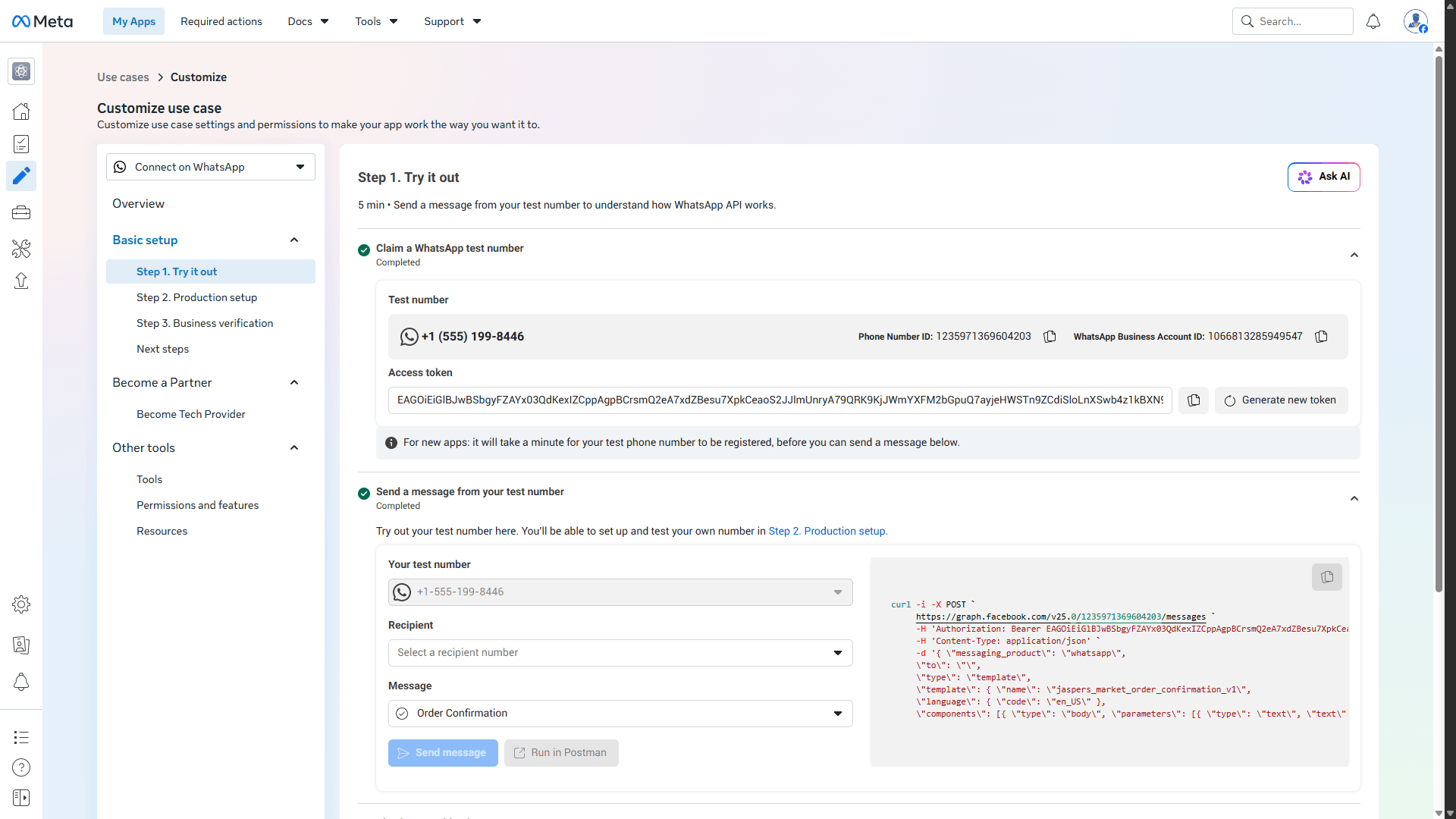
Phase 1. Testen (Try it out)
Senden Sie eine Nachricht von Ihrer Testnummer, um zu verstehen, wie die WhatsApp API funktioniert:
- Klicken Sie auf Generate token, um ein temporäres Zugriffstoken zum Senden einer Testnachricht zu erstellen.
- Wählen Sie die Test-Telefonnummer des Absenders aus dem Dropdown-Menü.
- Fügen Sie im Feld Recipient die Telefonnummer hinzu, an die die Testnachricht gesendet werden soll.
- Klicken Sie auf die Schaltfläche Send message, um Ihre erste Nachricht zu senden.
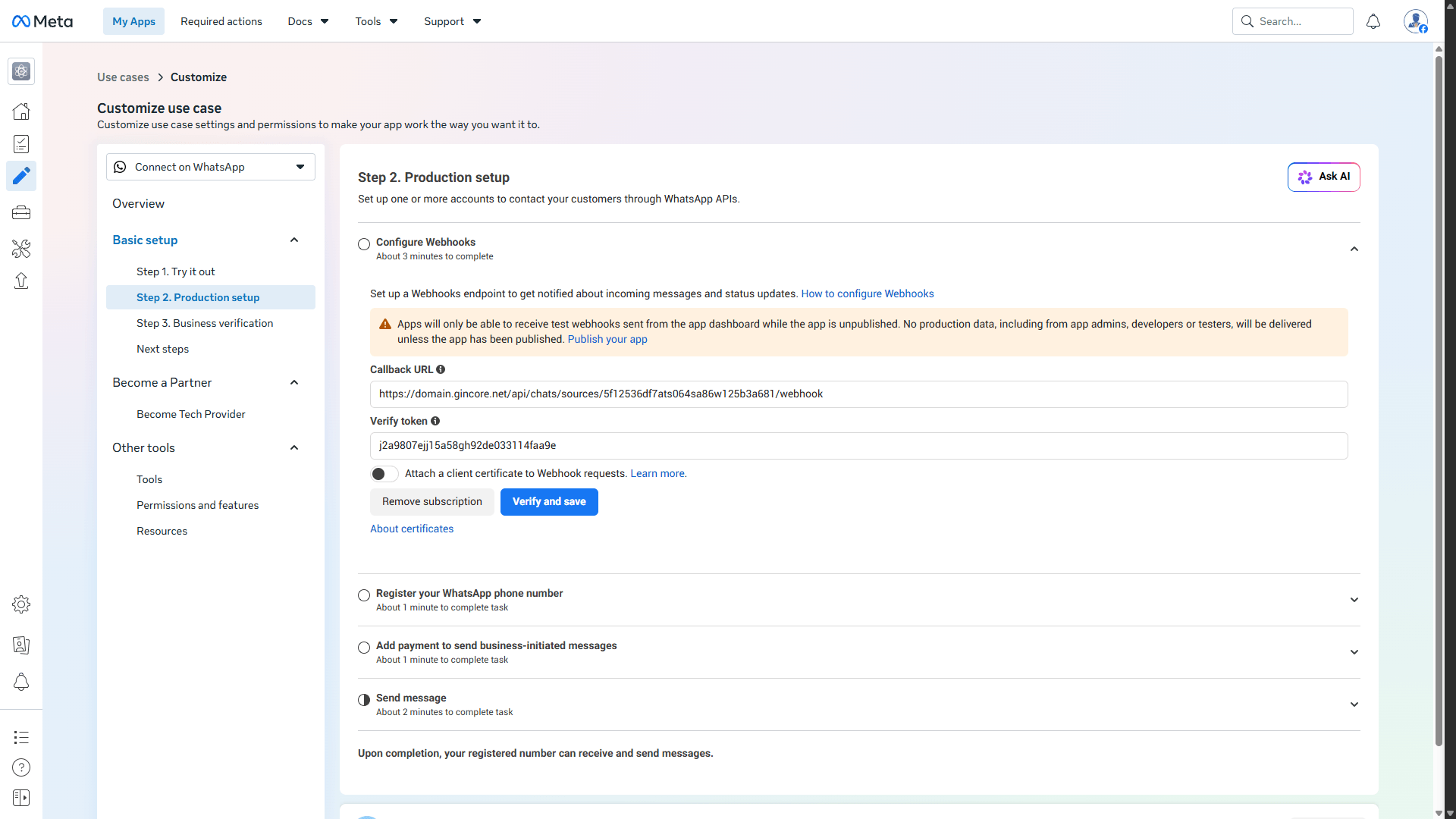
Phase 2. Produktionseinrichtung (Production setup)
Erstellen Sie ein oder mehrere Konten, um über die WhatsApp API mit Kunden zu kommunizieren:
- Wir überspringen den Abschnitt Configure Webhooks vorerst (die Webhook-Einrichtung wird in Schritt 5 detailliert beschrieben).
- Klicken Sie im Abschnitt Register your WhatsApp phone number auf die Schaltfläche Add new number und folgen Sie den Anweisungen, um Ihre WhatsApp Business-Nummer hinzuzufügen und zu verifizieren.
- Wichtig: Nach der Verbindung zeigt das Einstellungsfeld die ID Ihrer WhatsApp Business-Nummer an. Kopieren und speichern Sie diese für die Verwendung in späteren Phasen.
- Verknüpfen Sie im Abschnitt Add payment to send business-initiated messages eine Zahlungsmethode für das Senden von geschäftlich initiierten Nachrichten. Gehen Sie zum Billing Hub, klicken Sie auf Add payment method und folgen Sie den Anweisungen.
- Um Nachrichten über die API zu senden, müssen Sie ein permanentes Zugriffstoken erstellen (weitere Details in Schritt 3).
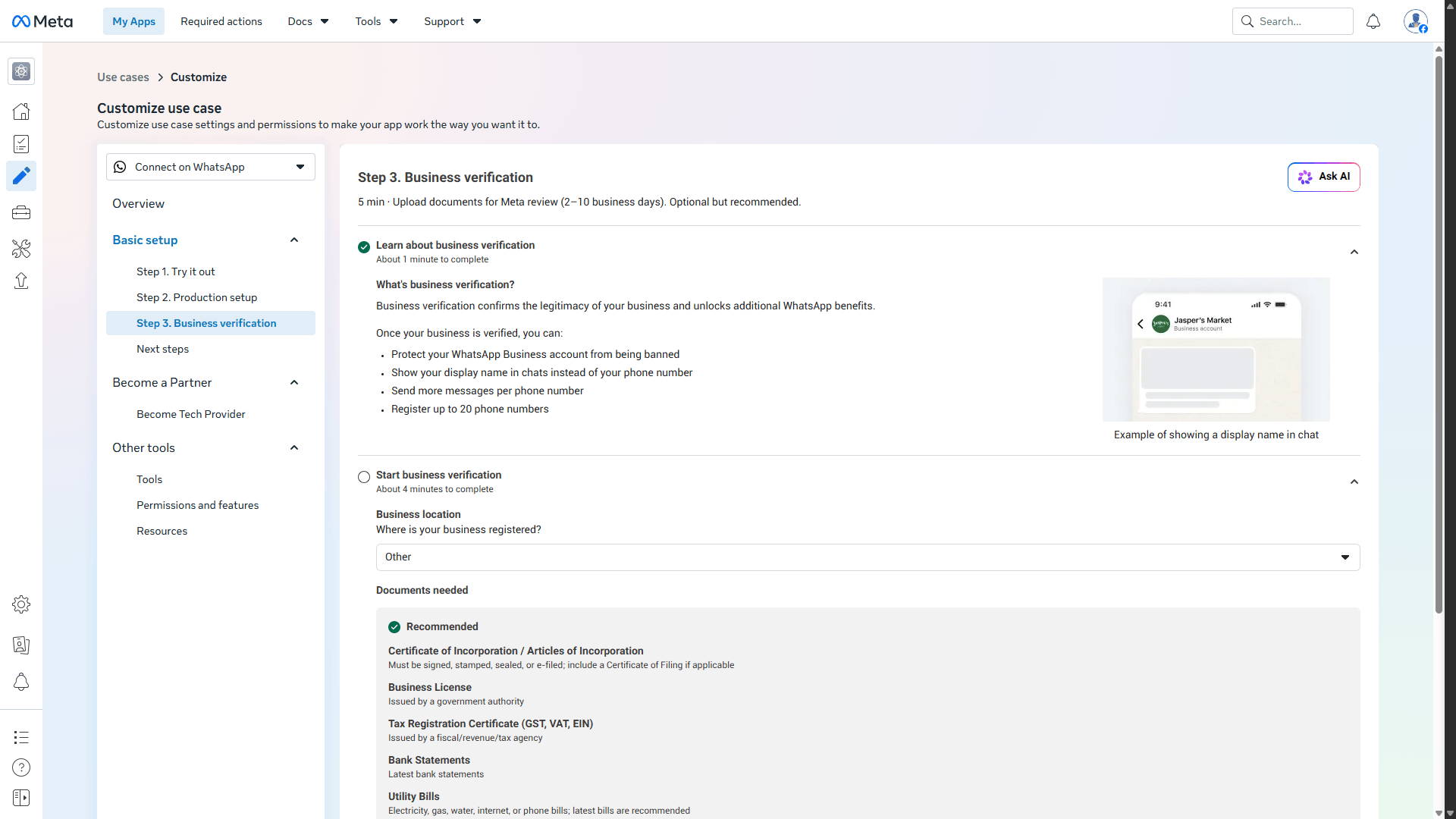
Phase 3. Unternehmensverifizierung (Business verification)
Laden Sie Dokumente zur Überprüfung durch Meta hoch:
- Erfahren Sie, was eine Unternehmensverifizierung beinhaltet (Bestätigung der Firmenregistrierung auf Legitimität) und welche zusätzlichen WhatsApp-Vorteile dadurch freigeschaltet werden.
- Klicken Sie auf die Schaltfläche Start verification und schließen Sie das Verfahren zur Unternehmensverifizierung ab, indem Sie den Anweisungen auf dem Bildschirm folgen.
3. Erstellen eines Systembenutzers und Generieren eines permanenten Tokens
Sie müssen ein permanentes Token für die plattformübergreifende Nutzung von WhatsApp Business erstellen.
- Gehen Sie zum Abschnitt Business Settings und klicken Sie in der Seitenleiste auf System users.
- Klicken Sie oben rechts auf die Schaltfläche +Add und folgen Sie den Anweisungen, um einen neuen Systembenutzer zu erstellen.
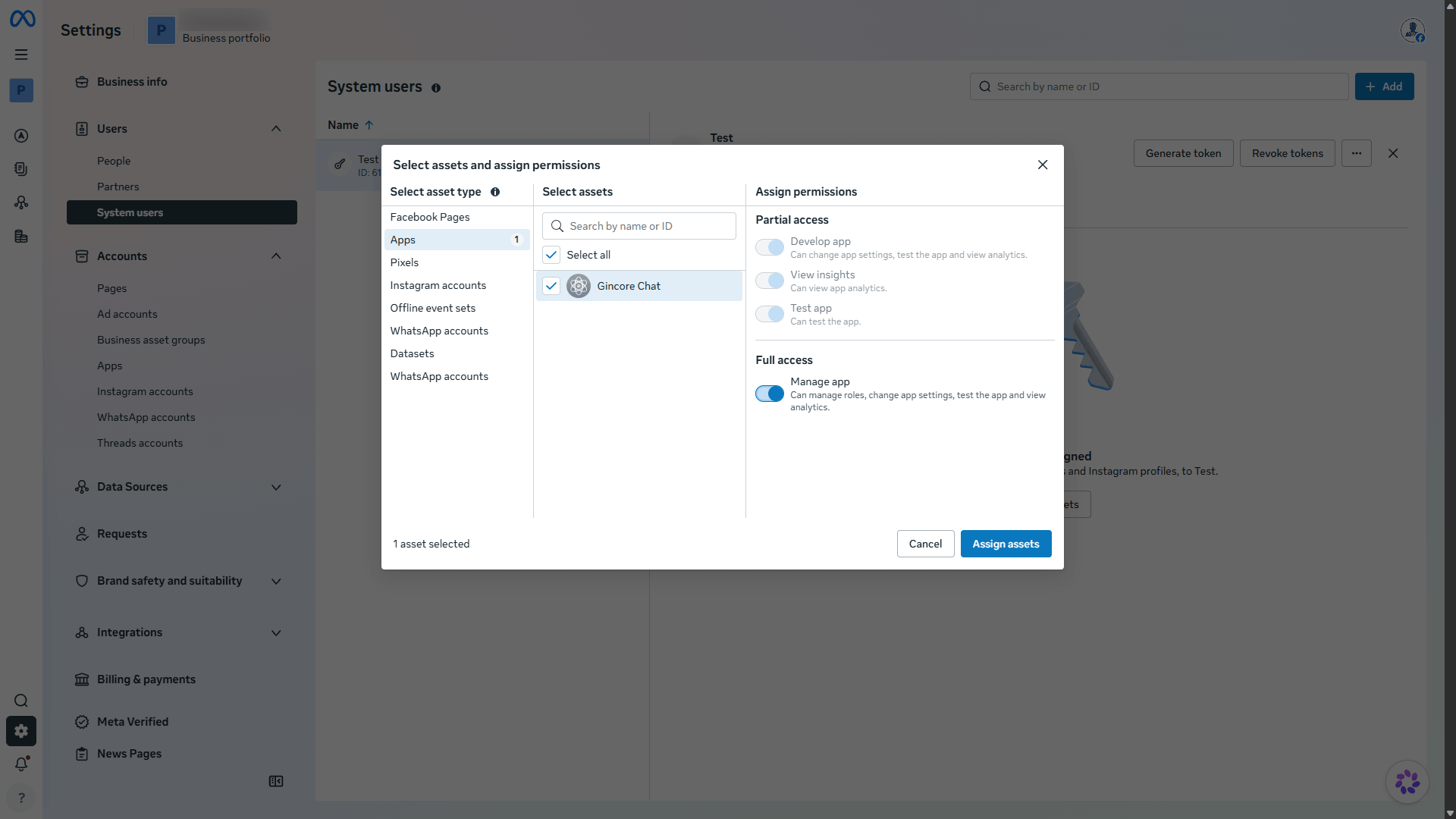
- Wählen Sie den erstellten Benutzer aus und klicken Sie auf Assign Assets.
- Wählen Sie unter Apps Ihre App aus und aktivieren Sie die Option Manage app (im Block Full control).
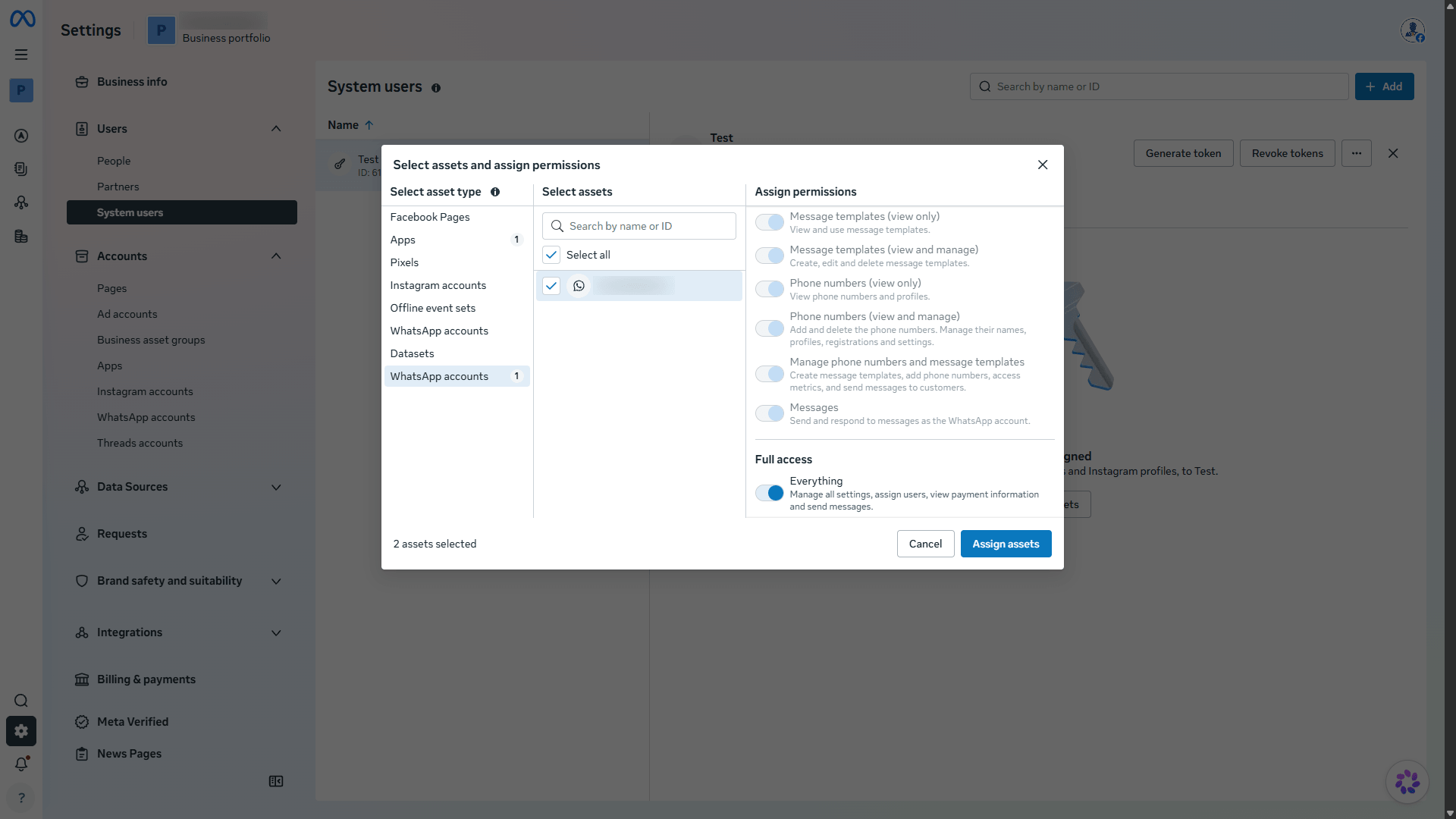
- Wählen Sie unter WhatsApp account Ihr WhatsApp-Konto aus und aktivieren Sie die Option Everything (im Block Full control).
- Klicken Sie auf die Schaltfläche Assign assets.
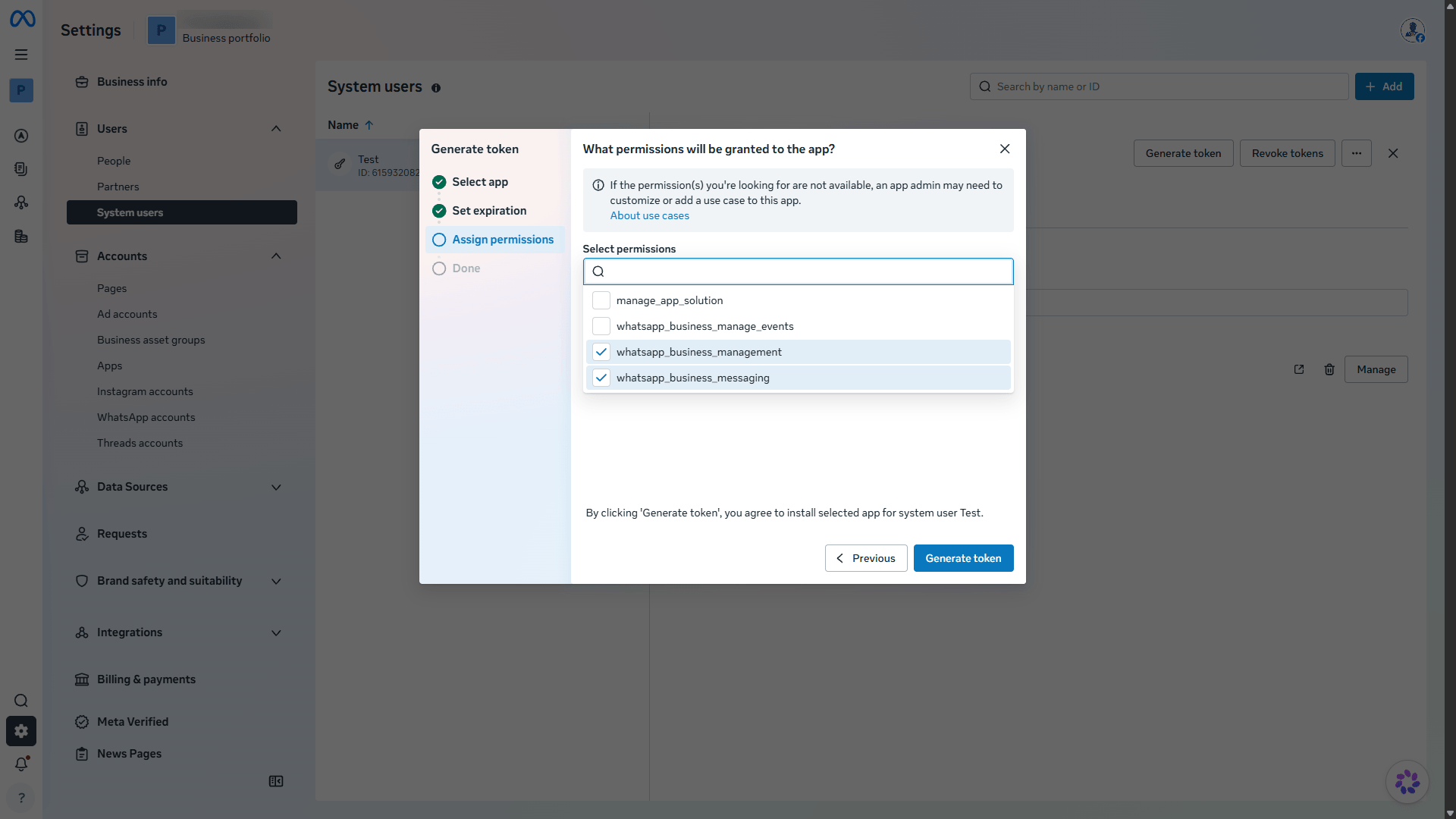
- Klicken Sie auf Generate token.
- Folgen Sie den Anweisungen, um das Token zu generieren.
- Stellen Sie sicher, dass Sie dem Token die folgenden Berechtigungen hinzufügen (Assign permissions):
- whatsapp_business_messaging
- whatsapp_business_management
- Kopieren Sie das generierte Token und bewahren Sie es sicher auf.
4. Gincore-Konfiguration
- Öffnen Sie Ihre App in Meta, gehen Sie zu App settings > Basic. Kopieren Sie den Wert von App secret und speichern Sie ihn.
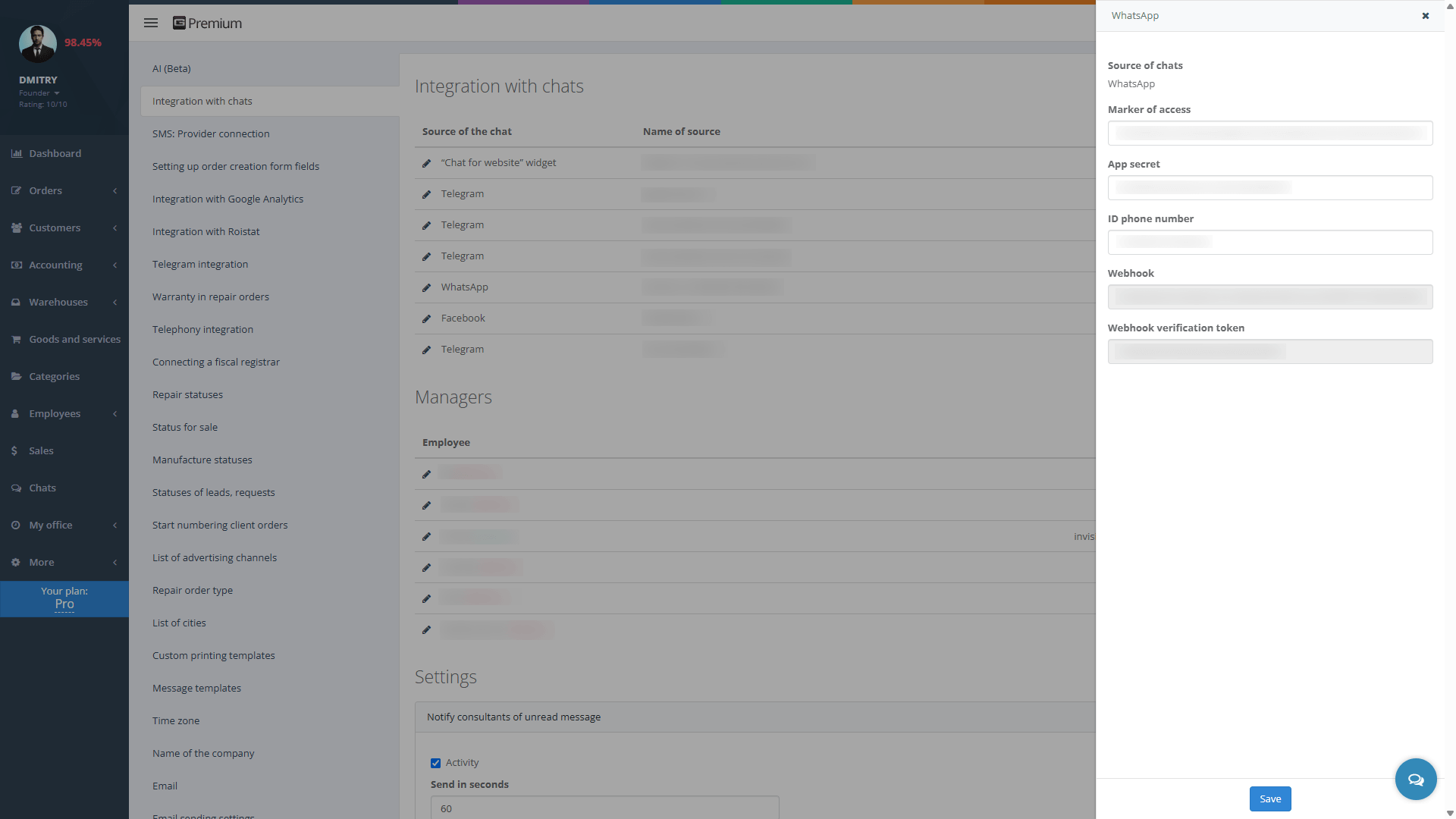
- Navigieren Sie im Gincore-System zum Menü: More > Settings > Integration with chats.
- Klicken Sie im Block „Integration with chats“ auf die Schaltfläche +Add.
- Wählen Sie WhatsApp als „Source of chats“ und geben Sie die zuvor gespeicherten Daten ein:
- Marker of access — das permanente Benutzertoken (aus Schritt 3).
- App secret — App secret (aus Punkt 4.1).
- ID phone number — die ID der WhatsApp Business-Nummer (aus Schritt 2, Phase 2).
- Nach dem Speichern werden im Gincore-Einstellungsfenster die Webhook (URL) und das Webhook verification token angezeigt. Stellen Sie sicher, dass Sie diese kopieren und speichern.
5. Webhooks in Meta konfigurieren
Kehren wir zum Meta-App-Dashboard zurück, um die zuvor übersprungene Webhook-Konfiguration abzuschließen.
- Öffnen Sie die Seite Use cases > Connect with customers through WhatsApp > Customize und fahren Sie fort mit Step 2. Production setup.
- Geben Sie im Abschnitt Configure Webhooks die aus Gincore kopierten Details ein und klicken Sie auf die Schaltfläche Verify and save:
- Callback URL — fügen Sie die Webhook (URL) ein.
- Verify token — fügen Sie das Webhook verification token.
- Nach erfolgreicher Überprüfung müssen Sie die Field Webhooks konfigurieren (bestimmte Felder abonnieren). Stellen Sie sicher, dass Sie auswählen:
- user_preferences
- messages
6. Abschluss und Veröffentlichung
- Veröffentlichen Sie im Abschnitt Publish die App. Stellen Sie sicher, dass alle Anforderungen erfüllt sind und Anwendungsfälle korrekt hinzugefügt wurden.
- Fügen Sie unbedingt einen Link zu Ihrer Datenschutzrichtlinie hinzu. Gehen Sie dazu zu App settings > Basic und füllen Sie das Feld Privacy policy URL aus. Füllen Sie auch die restlichen Kontaktinformationen des Unternehmens aus.
- Überprüfen Sie noch einmal die Einstellungen für den Anwendungsfall Connect with customers through WhatsApp sowie die Ergebnisse der App-Verifizierung (siehe Schritt 2).

Sicherheit
Die Daten werden verschlüsselt übertragen und auf Servern mit redundanter Speicherung gespeichert.

Cloud-Zugriff
rund um die Uhr
Verwalten Ihres Unternehmens aus beliebigen Teilen der Welt rund um die Uhr 24 Stunden am Tag

Support und Beratung
Kostenlose Demo-Schulung zum Umgang mit der Buchhaltungssoftware.
Schnelle Unterstützung über den integrierten Chat

Update und Funktionen
Regelmäßige Aktualisierungen und Verbesserungen.
Es ist möglich, erforderliche Funktionen gegen Aufpreis zu bestellen.
Start your free trial right now