
.png)
Intégration WhatsApp
Connectez le WhatsApp officiel à Gincore pour communiquer avec les clients directement depuis le système. Tout l'historique des discussions sera enregistré dans Gincore, et vos employés pourront répondre aux messages via une interface à fenêtre unique. L'intégration via Meta garantit un fonctionnement stable sans risque de blocage de numéro. Suivez les instructions étape par étape ci-dessous pour configurer la connexion.
Prérequis
- Un compte Facebook ou un compte Meta géré.
- Inscription en tant que développeur.
Si vous n'êtes pas encore inscrit, visitez la page d'inscription des développeurs et suivez les instructions. - Un appareil compatible WhatsApp pour envoyer et recevoir des messages de test.
1. Création d'une nouvelle application Meta avec WhatsApp
- Ouvrez le tableau de bord des applications Meta pour créer une nouvelle application.
- Cliquez sur Create App (Créer une application).
- Entrez le nom de votre application et votre adresse e-mail.
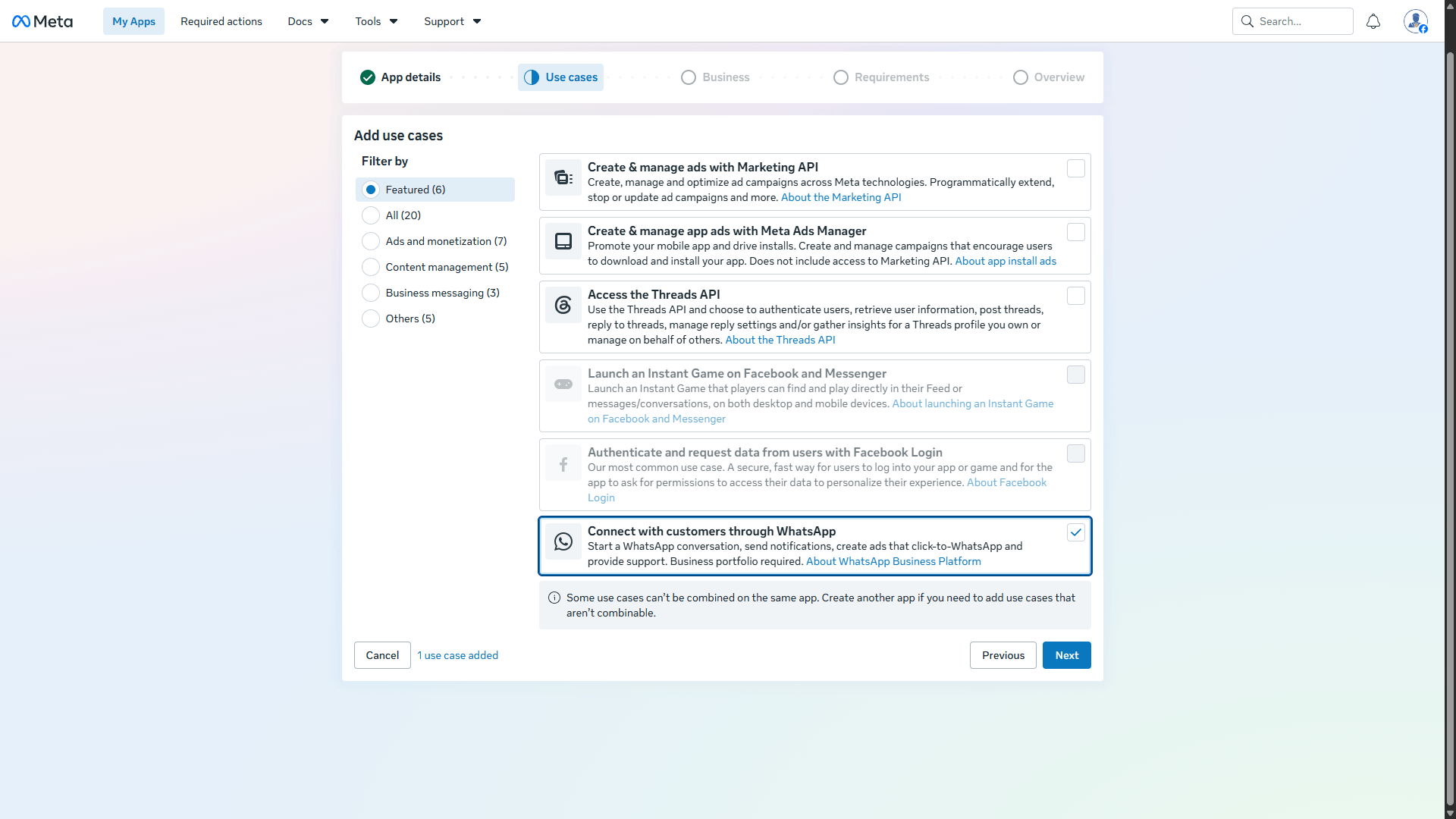
- Sélectionnez le cas d'utilisation Connect with customers through WhatsApp et cliquez sur Next.
- Sélectionnez un portefeuille d'entreprise existant ou créez-en un nouveau.
- Une liste d'exigences de publication apparaîtra à l'écran. Vous n'aurez peut-être aucune exigence à ce stade. Cliquez sur Next.
- Confirmez vos coordonnées, votre cas d'utilisation et votre portefeuille d'entreprise. Cliquez sur Previous pour apporter des modifications, ou sur Create app pour terminer la création de l'application.
2. Configuration du cas d'utilisation (Use Case)
Configurez les paramètres du cas d'utilisation et les droits d'accès.
Étape 1. Tests (Try it out)
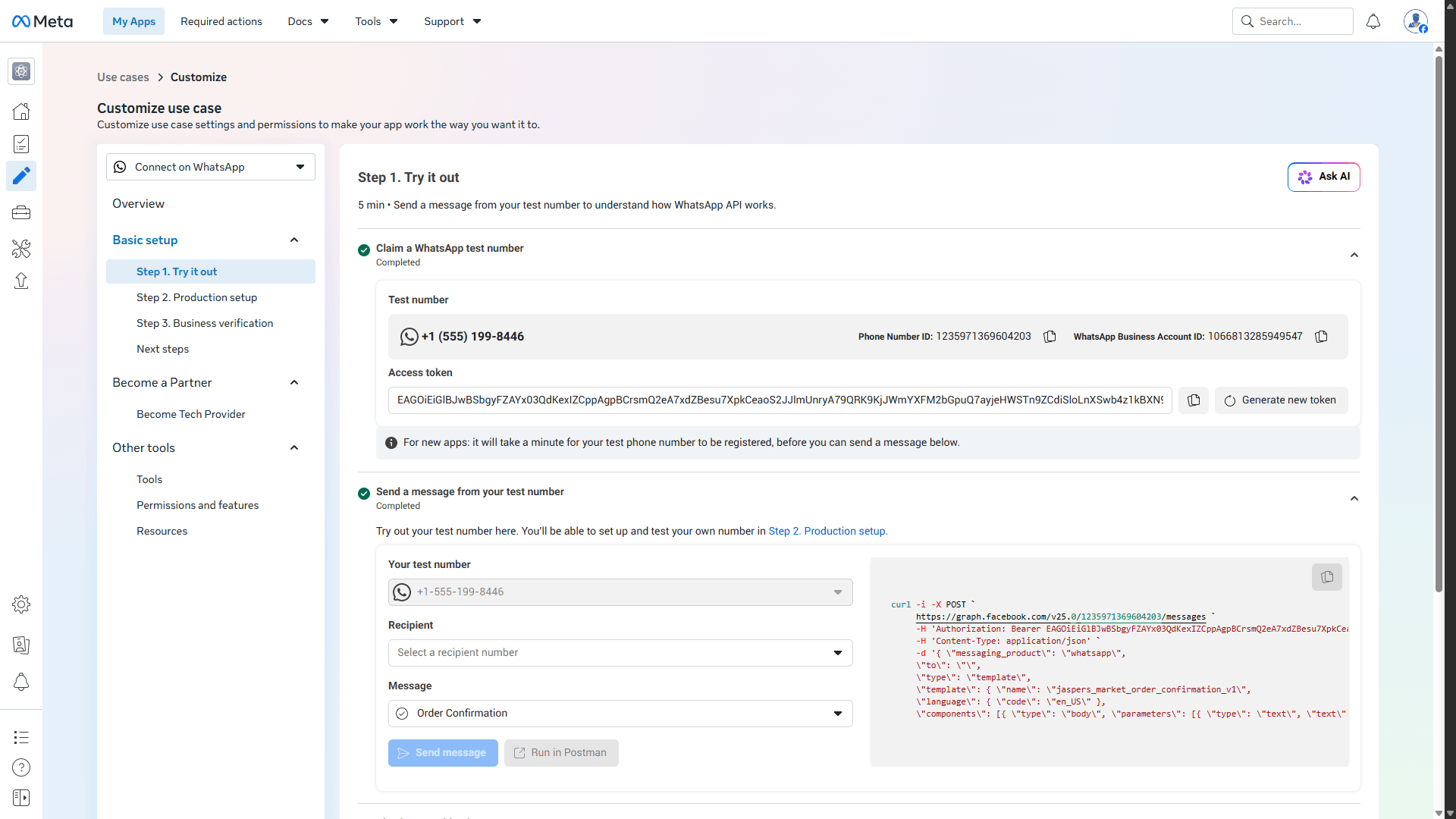
Envoyez un message depuis votre numéro de test pour comprendre le fonctionnement de l'API WhatsApp :
- Cliquez sur Generate token pour créer un jeton d'accès temporaire permettant d'envoyer un message de test.
- Sélectionnez le numéro de téléphone de test de l'expéditeur dans le menu déroulant.
- Dans le champ Recipient, ajoutez le numéro de téléphone auquel le message de test sera envoyé.
- Cliquez sur le bouton Send message pour envoyer votre premier message.
Étape 2. Configuration de production (Production setup)
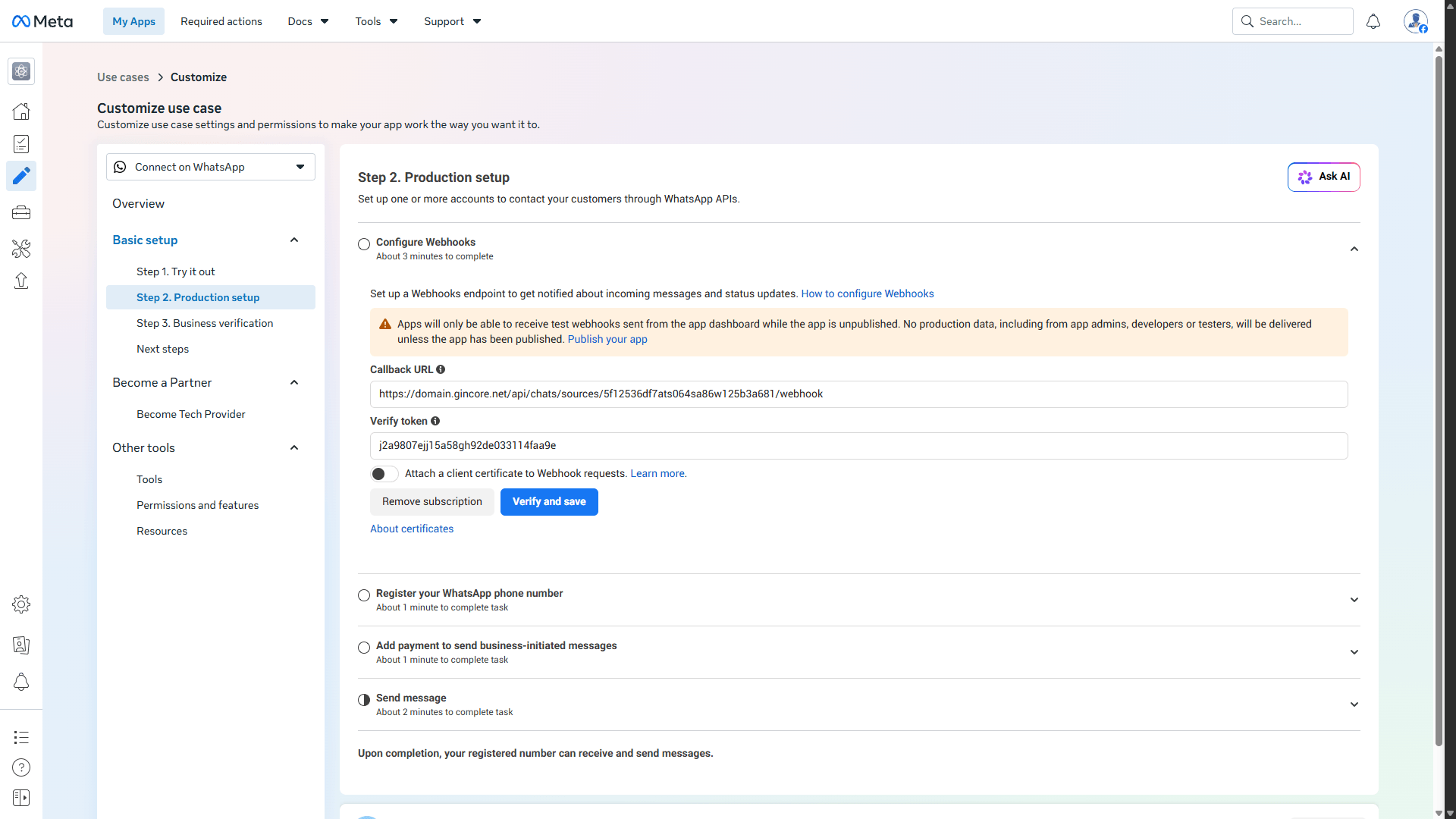
Créez un ou plusieurs comptes pour communiquer avec les clients via l'API WhatsApp :
- Nous ignorons pour l'instant la section Configure Webhooks (la configuration des Webhooks est détaillée à l'Étape 5).
- Dans la section Register your WhatsApp phone number, cliquez sur le bouton Add new number et suivez les instructions pour ajouter et vérifier votre numéro WhatsApp Business.
- Important : Une fois connecté, le panneau de configuration affichera votre ID de votre numéro WhatsApp Business. Copiez-le et conservez-le pour l'utiliser lors des étapes ultérieures.
- Dans la section Add payment to send business-initiated messages, liez un mode de paiement pour l'envoi de messages initiés par l'entreprise. Accédez au Billing Hub, cliquez sur Add payment method et suivez les instructions.
- Pour envoyer des messages via l'API, vous devez créer un jeton d'accès permanent (plus de détails à l'Étape 3).
Étape 3. Vérification de l'entreprise (Business verification)
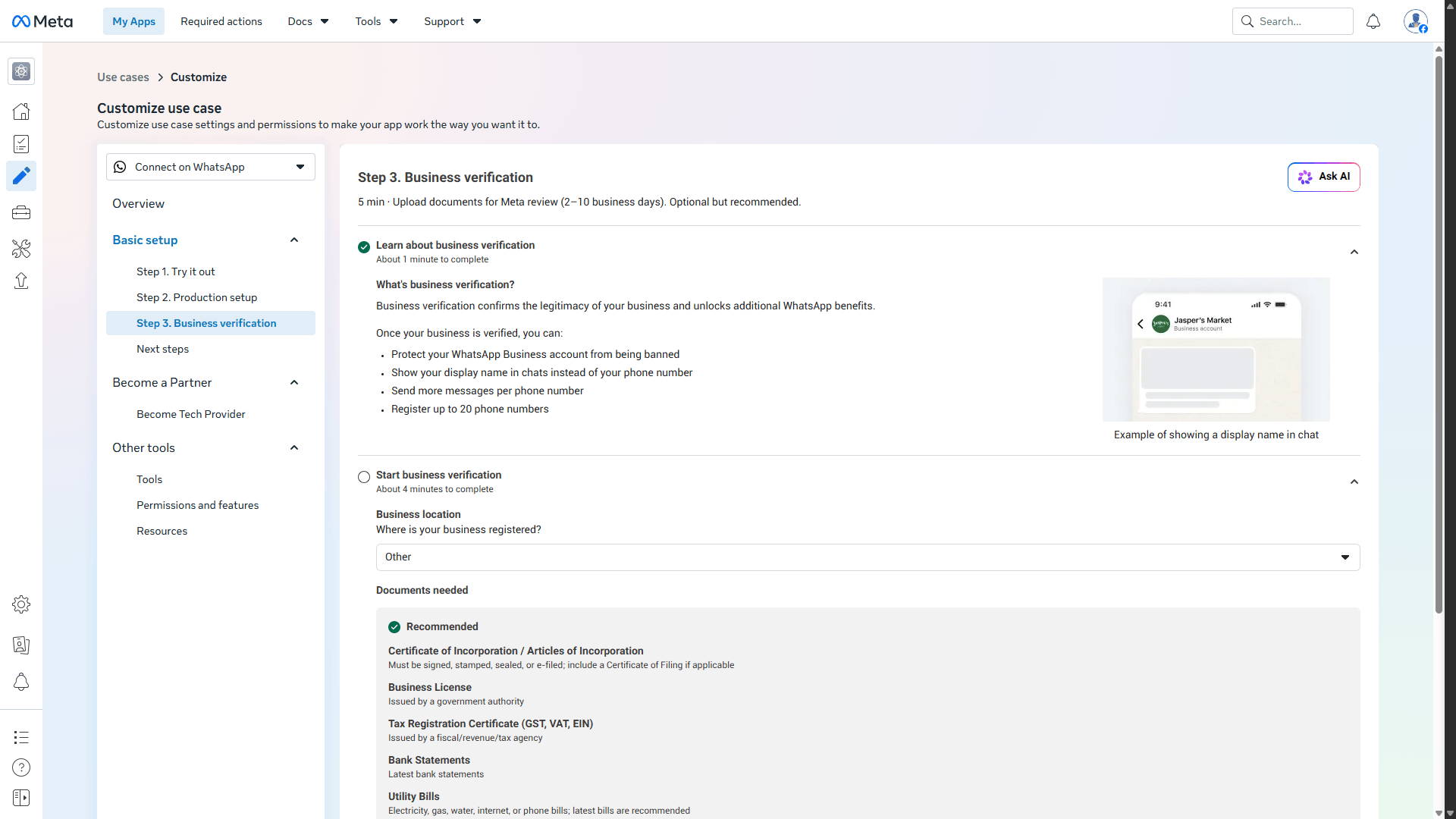
Téléchargez des documents pour l'examen de Meta :
- Découvrez en quoi consiste la vérification de l'entreprise (confirmation de l'enregistrement de l'entreprise pour sa légitimité) et quels avantages WhatsApp supplémentaires cela débloque.
- Cliquez sur le bouton Start verification et terminez la procédure de vérification de l'entreprise en suivant les instructions à l'écran.
3. Création d'un utilisateur système et génération d'un jeton permanent
Vous devez créer un jeton permanent pour une utilisation sur l'ensemble de la plateforme WhatsApp Business.
- Allez dans la section Business Settings et cliquez sur System users dans la barre latérale.
- Cliquez sur le bouton +Add dans le coin supérieur droit et suivez les instructions pour créer un nouvel utilisateur système.
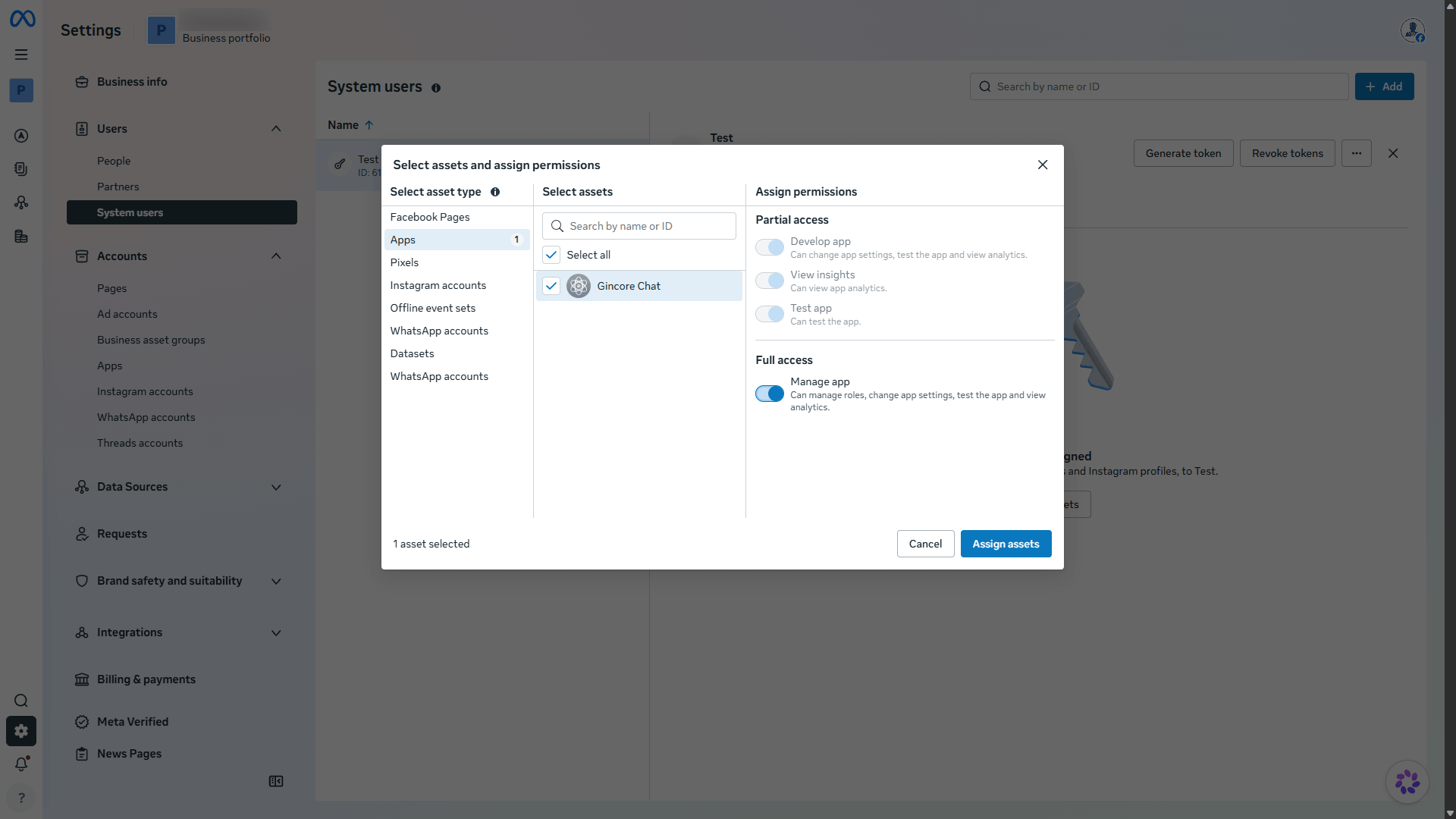
- Sélectionnez l'utilisateur créé et cliquez sur Assign Assets.
- Dans la section Apps, sélectionnez votre application et activez l'option Manage app (dans le bloc Full control).
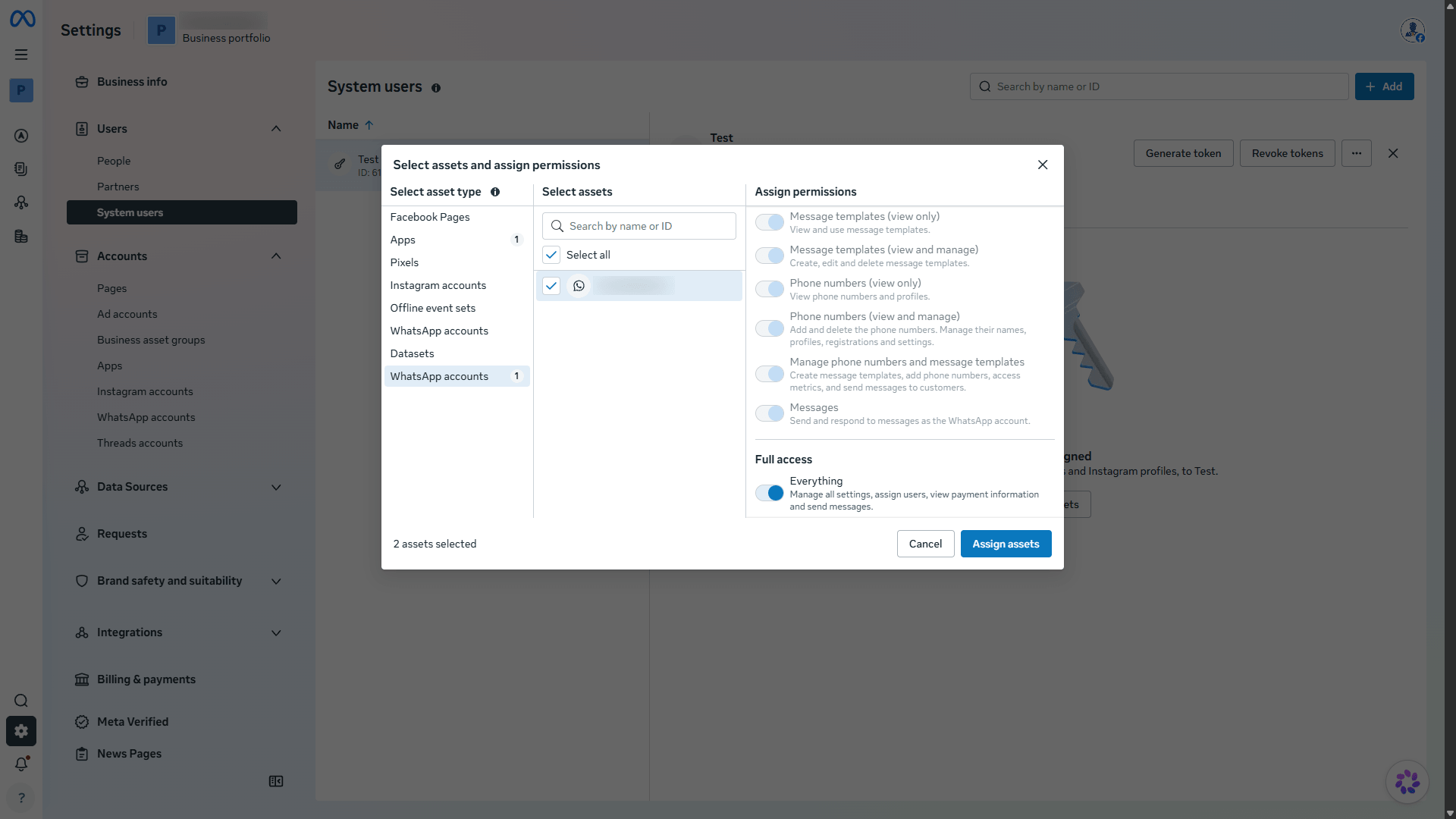
- Dans la section WhatsApp account, sélectionnez votre compte WhatsApp et activez l'option Everything (dans le bloc Full control).
- Cliquez sur le bouton Assign assets.
- Cliquez sur Generate token.
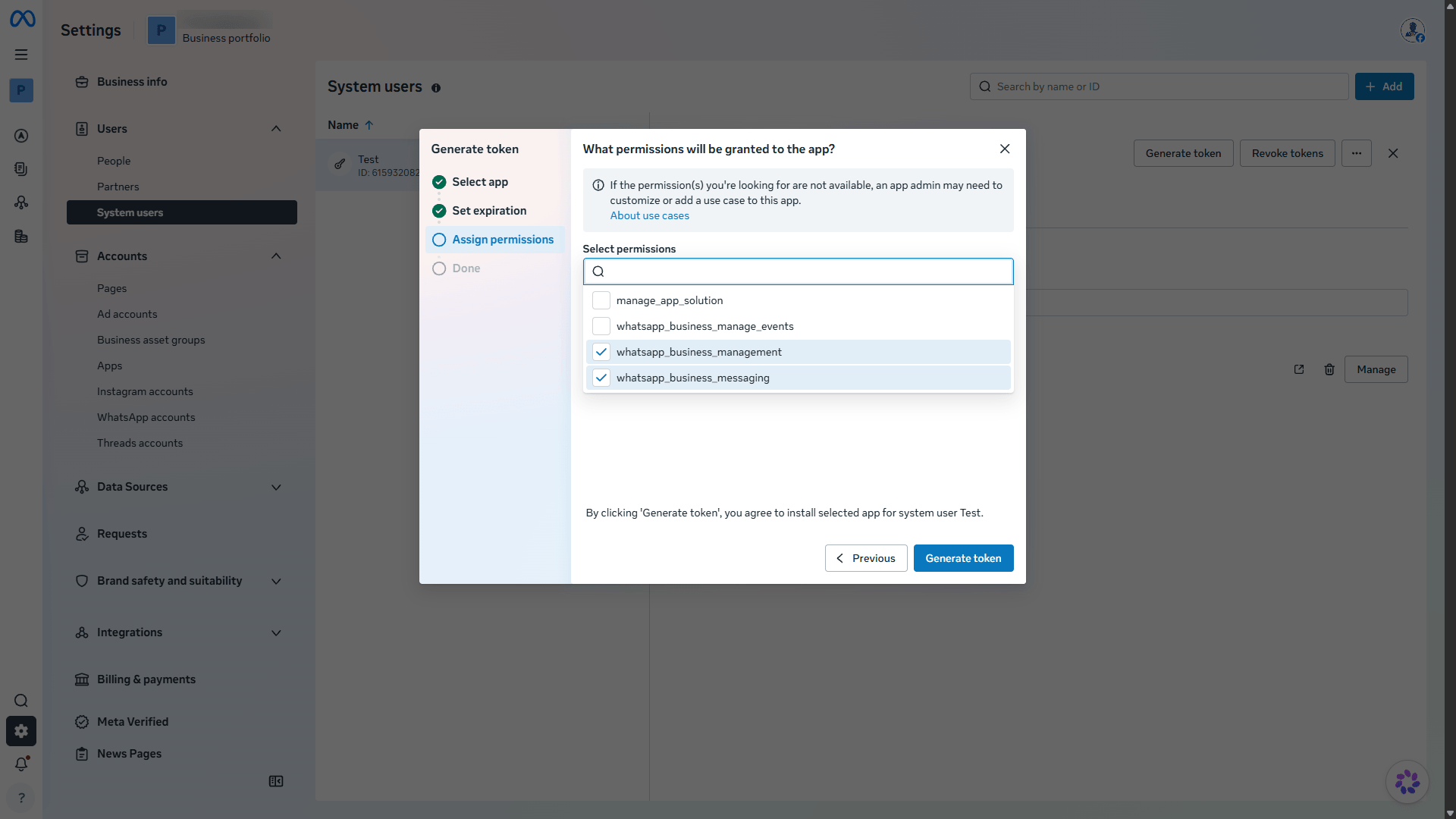
- Suivez les instructions pour générer le jeton.
- Assurez-vous d'ajouter les autorisations suivantes au jeton (Assign permissions) :
- whatsapp_business_messaging
- whatsapp_business_management
- Copiez le jeton généré et conservez-le en toute sécurité.
4. Configuration de Gincore
- Ouvrez votre application dans Meta, allez dans App settings > Basic. Copiez la valeur de App secret et enregistrez-la.
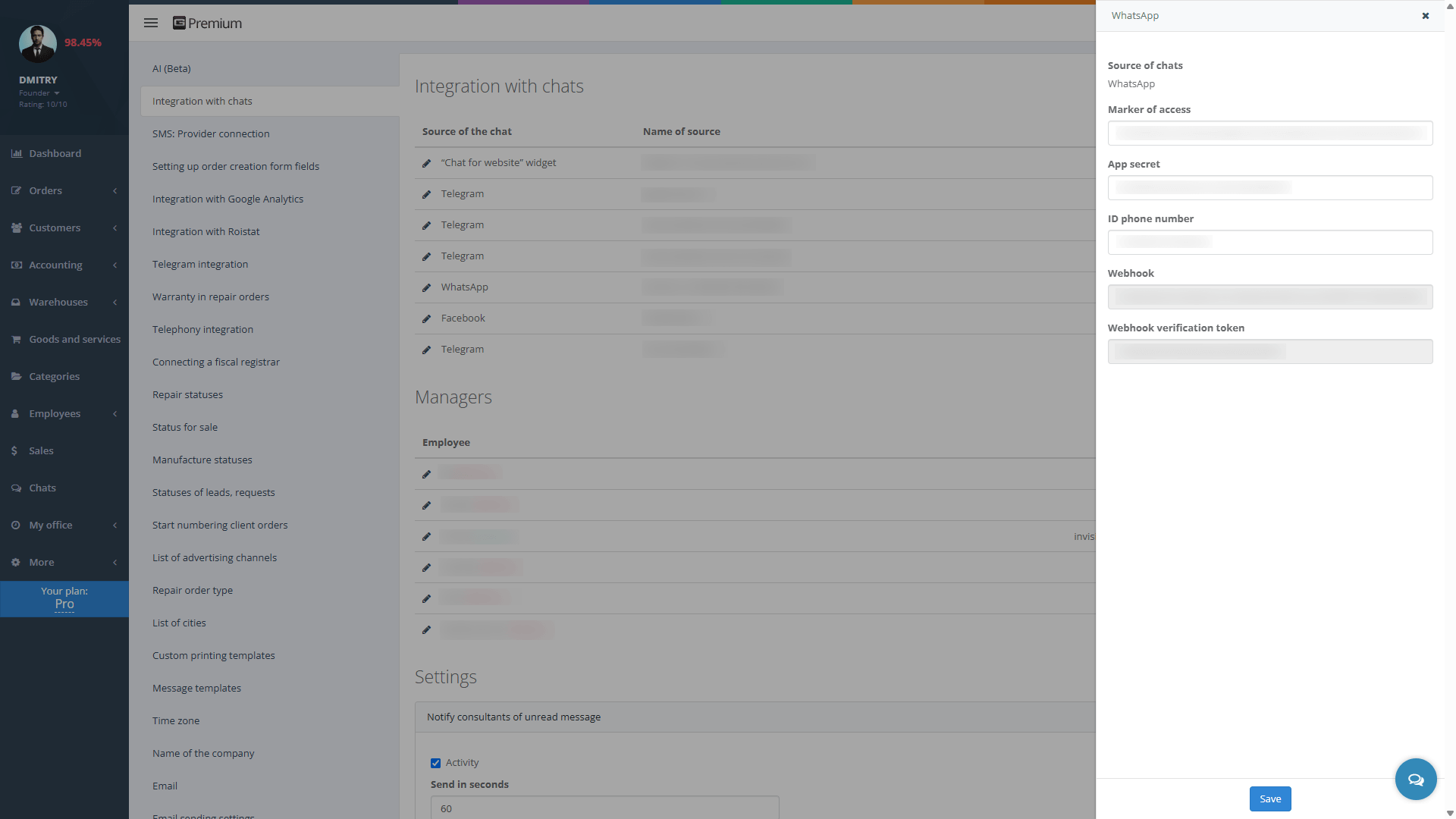
- Dans le système Gincore, accédez au menu : More > Settings > Integration with chats.
- Dans le bloc « Integration with chats », cliquez sur le bouton +Add.
- Comme « Source of chats », choisissez WhatsApp et entrez les données précédemment enregistrées :
- Marker of access — le jeton utilisateur permanent (de l'Étape 3).
- App secret — App secret (du point 4.1).
- ID phone number — l'ID du numéro WhatsApp Business (de l'Étape 2, étape 2).
- Après l'enregistrement, la fenêtre des paramètres de Gincore affichera le Webhook (URL) et le Webhook verification token. Assurez-vous de les copier et de les sauvegarder.
5. Configuration des Webhooks dans Meta
Revenons au tableau de bord de l'application Meta pour terminer la configuration des Webhooks que nous avons ignorée précédemment.
- Ouvrez la page Use cases > Connect with customers through WhatsApp > Customize et passez à Step 2. Production setup.
- Dans la section Configure Webhooks, entrez les détails copiés depuis Gincore et cliquez sur le bouton Verify and save :
- Callback URL — collez le Webhook (URL).
- Verify token — collez le Webhook verification token.
- Après une vérification réussie, vous devez configurer les Field Webhooks (vous abonner à des champs spécifiques). Assurez-vous de sélectionner :
- user_preferences
- messages
6. Finalisation et publication
- Dans la section Publish, publiez l'application. Assurez-vous que toutes les exigences sont remplies et que les cas d'utilisation sont ajoutés correctement.
- Assurez-vous d'ajouter un lien vers votre politique de confidentialité. Pour ce faire, allez dans App settings > Basic et remplissez le champ Privacy policy URL. Remplissez également le reste des informations de contact de l'entreprise.
- Vérifiez à nouveau les paramètres du cas d'utilisation Connect with customers through WhatsApp et les résultats de la vérification de l'application (voir Étape 2).

Sécurité complète
Les données sont transférées de manière cryptée et sont stockées sur des serveurs avec sauvegarde.

Accès cloud 24/7
Gérez votre entreprise depuis n'importe quel endroit du monde 24 heures sur 24 et 7 jours sur 7

Support et conseil
Formation démonstration gratuite pour utiliser le logiciel de comptabilité.
Support rapide via le chat intégré

Mise à jour et fonctionnalités
Mises à jour et améliorations régulières.
Vous pouvez commander des fonctionnalités nécessaires moyennant un coût supplémentaire.
Start your free trial right now