
.png)
Integracja z WhatsApp
Podłącz oficjalny WhatsApp do Gincore, aby komunikować się z klientami bezpośrednio z systemu. Cała historia czatu będzie zapisywana w Gincore, a Twoi pracownicy będą mogli odpowiadać na wiadomości w trybie jednego okna. Integracja przez Meta gwarantuje stabilne działanie bez ryzyka zablokowania numeru. Postępuj zgodnie z poniższymi instrukcjami krok po kroku, aby skonfigurować połączenie.
Wymagania wstępne
- Konto Facebook lub zarządzane konto Meta.
- Rejestracja jako deweloper.
Jeśli jeszcze nie jesteś zarejestrowany, odwiedź stronę rejestracji deweloperów i postępuj zgodnie z instrukcjami. - Urządzenie z obsługą WhatsApp do wysyłania i odbierania wiadomości testowych.
1. Tworzenie nowej aplikacji Meta z WhatsApp
- Otwórz pulpit nawigacyjny aplikacji Meta, aby utworzyć nową aplikację.
- Kliknij Create App (Utwórz aplikację).
- Wprowadź nazwę swojej aplikacji i adres e-mail.
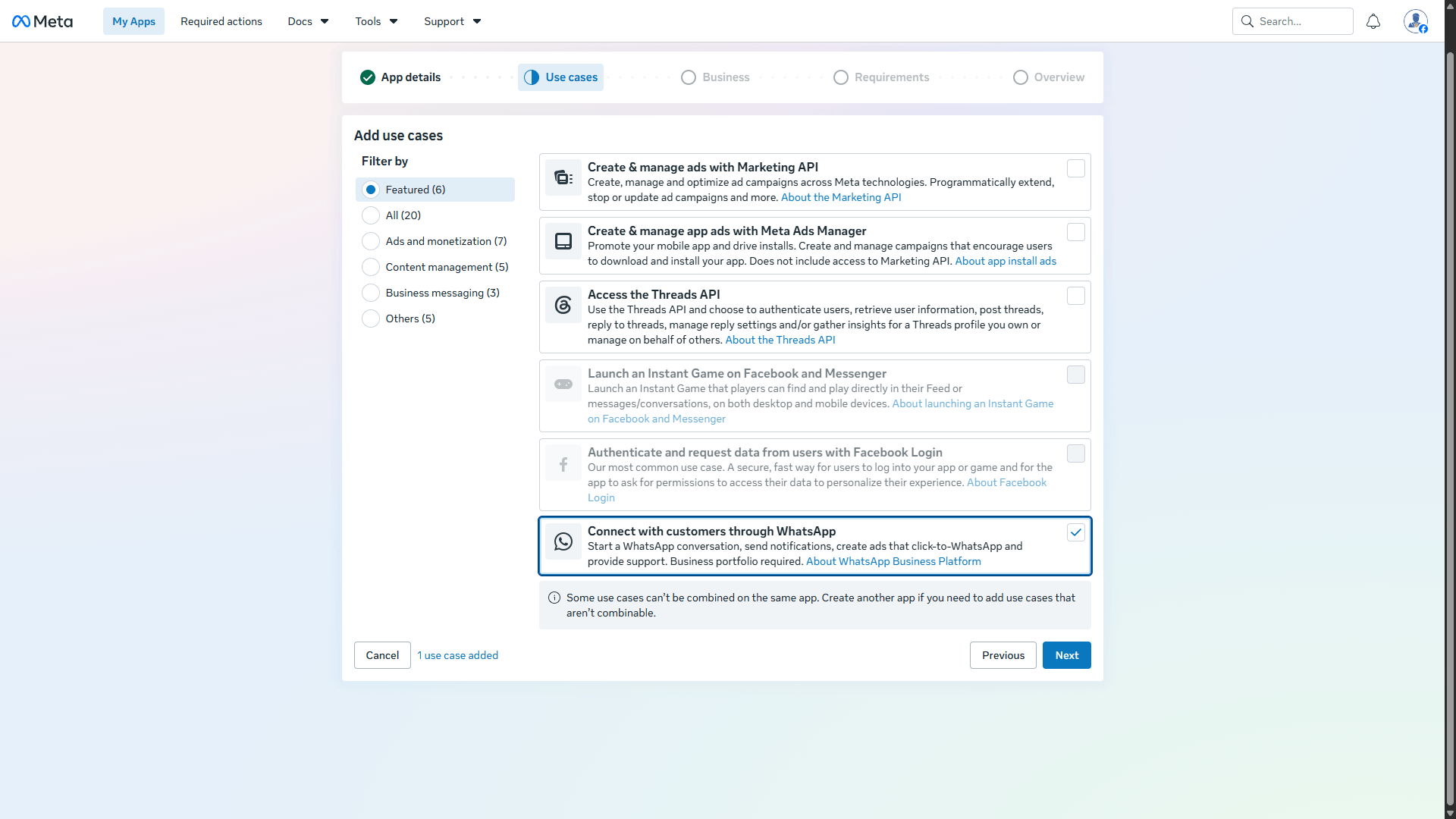
- Wybierz przypadek użycia Connect with customers through WhatsApp i kliknij Next.
- Wybierz istniejące portfolio biznesowe lub utwórz nowe.
- Na ekranie pojawi się lista wymagań dotyczących publikacji. Na tym etapie możesz nie mieć żadnych wymagań. Kliknij Next.
- Potwierdź swoje dane, przypadek użycia i portfolio biznesowe. Kliknij Previous, aby wprowadzić zmiany, lub Create app, aby zakończyć tworzenie aplikacji.
2. Konfiguracja przypadku użycia (Use Case)
Skonfiguruj parametry przypadku użycia i prawa dostępu.
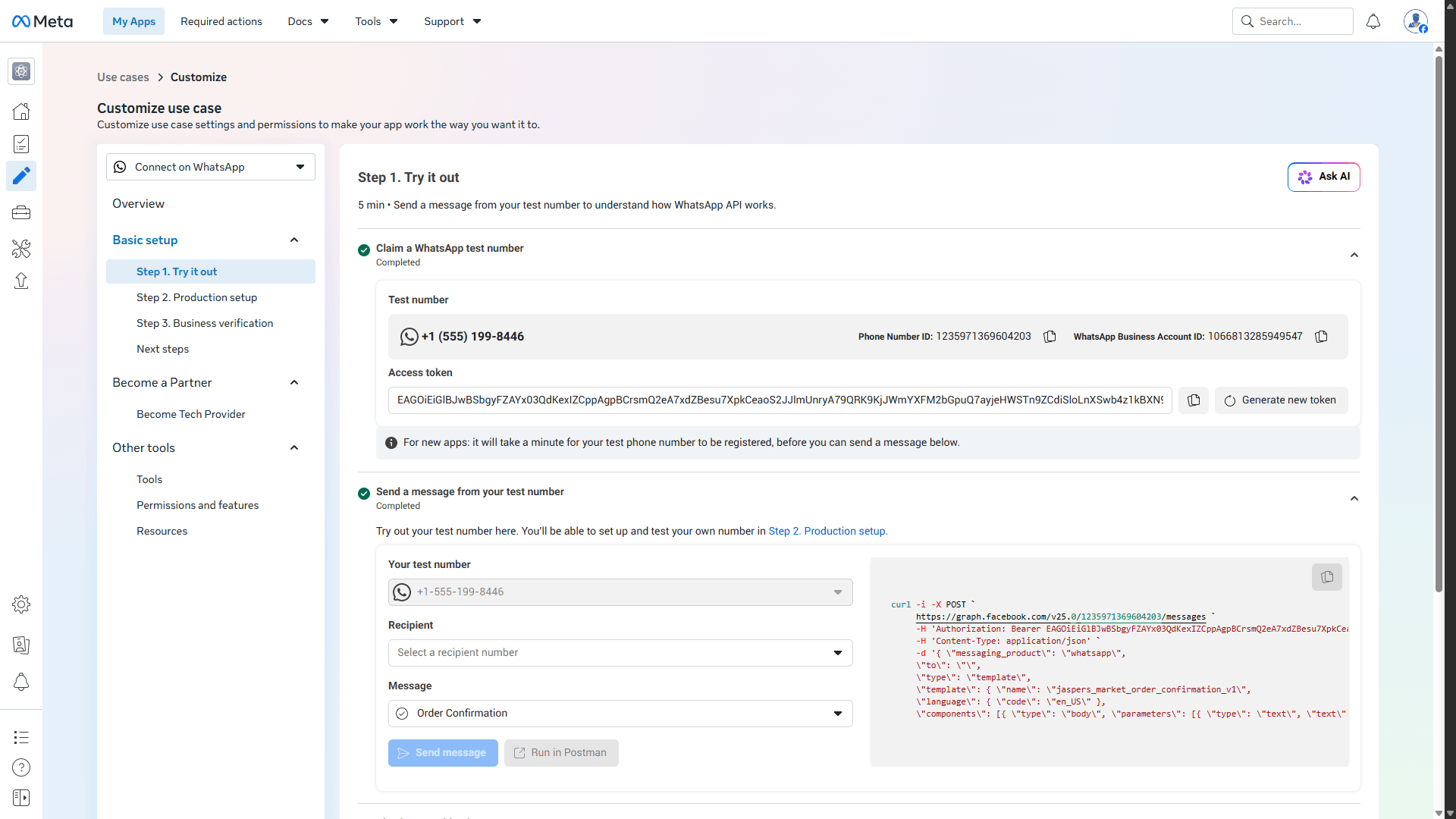
Etap 1. Testowanie (Try it out)
Wyślij wiadomość ze swojego numeru testowego, aby zrozumieć, jak działa WhatsApp API:
- Kliknij Generate token, aby utworzyć tymczasowy token dostępu do wysłania wiadomości testowej.
- Wybierz testowy numer telefonu nadawcy z menu rozwijanego.
- W polu Recipient dodaj numer telefonu, na który zostanie wysłana wiadomość testowa.
- Kliknij przycisk Send message, aby wysłać swoją pierwszą wiadomość.
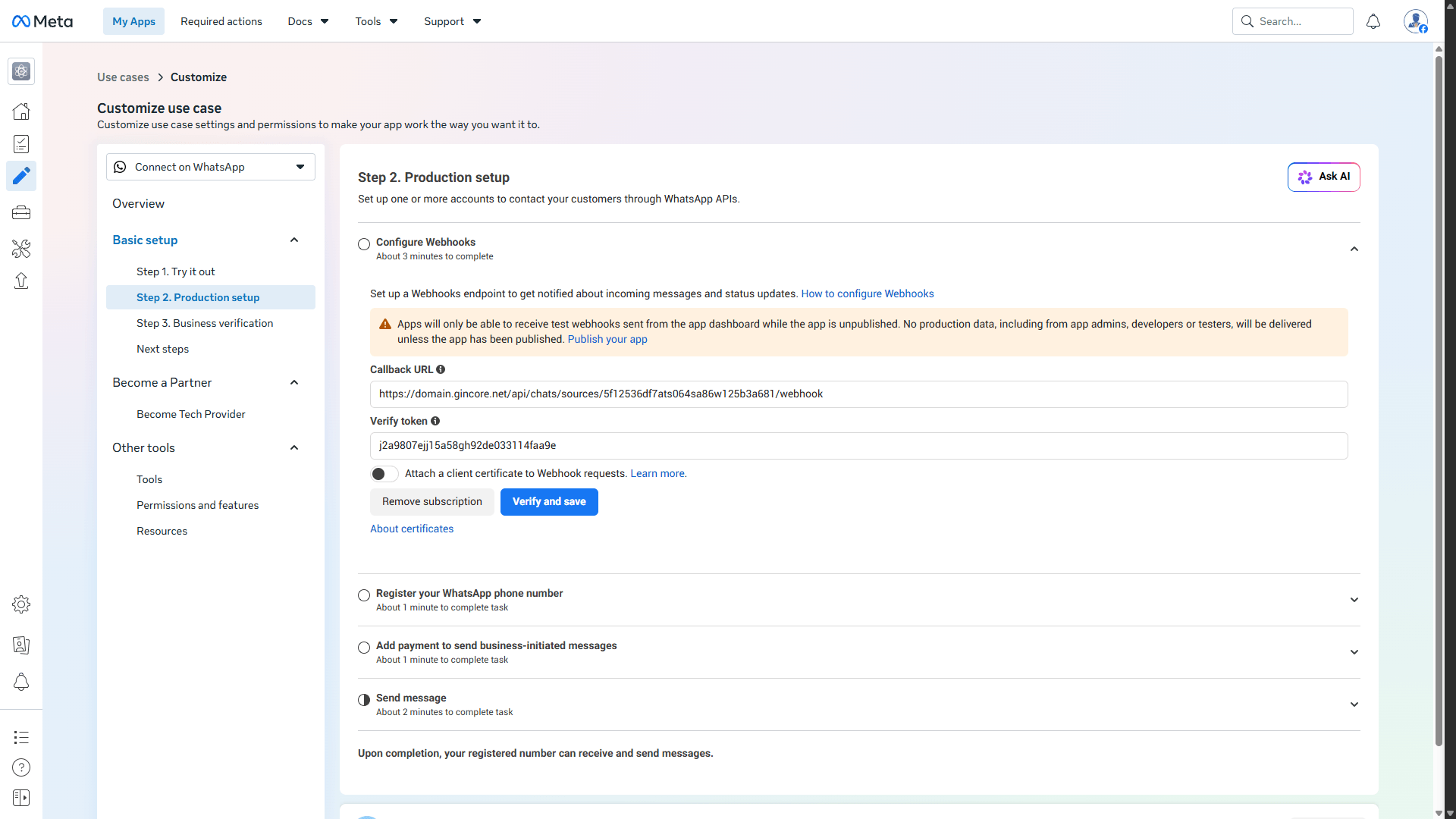
Etap 2. Konfiguracja produkcyjna (Production setup)
Utwórz jedno lub więcej kont, aby komunikować się z klientami za pośrednictwem WhatsApp API:
- Na razie pominiemy sekcję Configure Webhooks (konfiguracja Webhooks jest szczegółowo opisana w Kroku 5).
- W sekcji Register your WhatsApp phone number kliknij przycisk Add new number i postępuj zgodnie z instrukcjami, aby dodać i zweryfikować swój numer WhatsApp Business.
- Ważne: Po połączeniu panel ustawień wyświetli ID Twojego numeru WhatsApp Business. Skopiuj i zachowaj go do wykorzystania na późniejszych etapach.
- W sekcji Add payment to send business-initiated messages podepnij metodę płatności do wysyłania wiadomości inicjowanych przez firmę. Przejdź do Billing Hub, kliknij Add payment method i postępuj zgodnie z instrukcjami.
- Aby wysyłać wiadomości przez API, musisz utworzyć stały token dostępu (więcej szczegółów w Kroku 3).
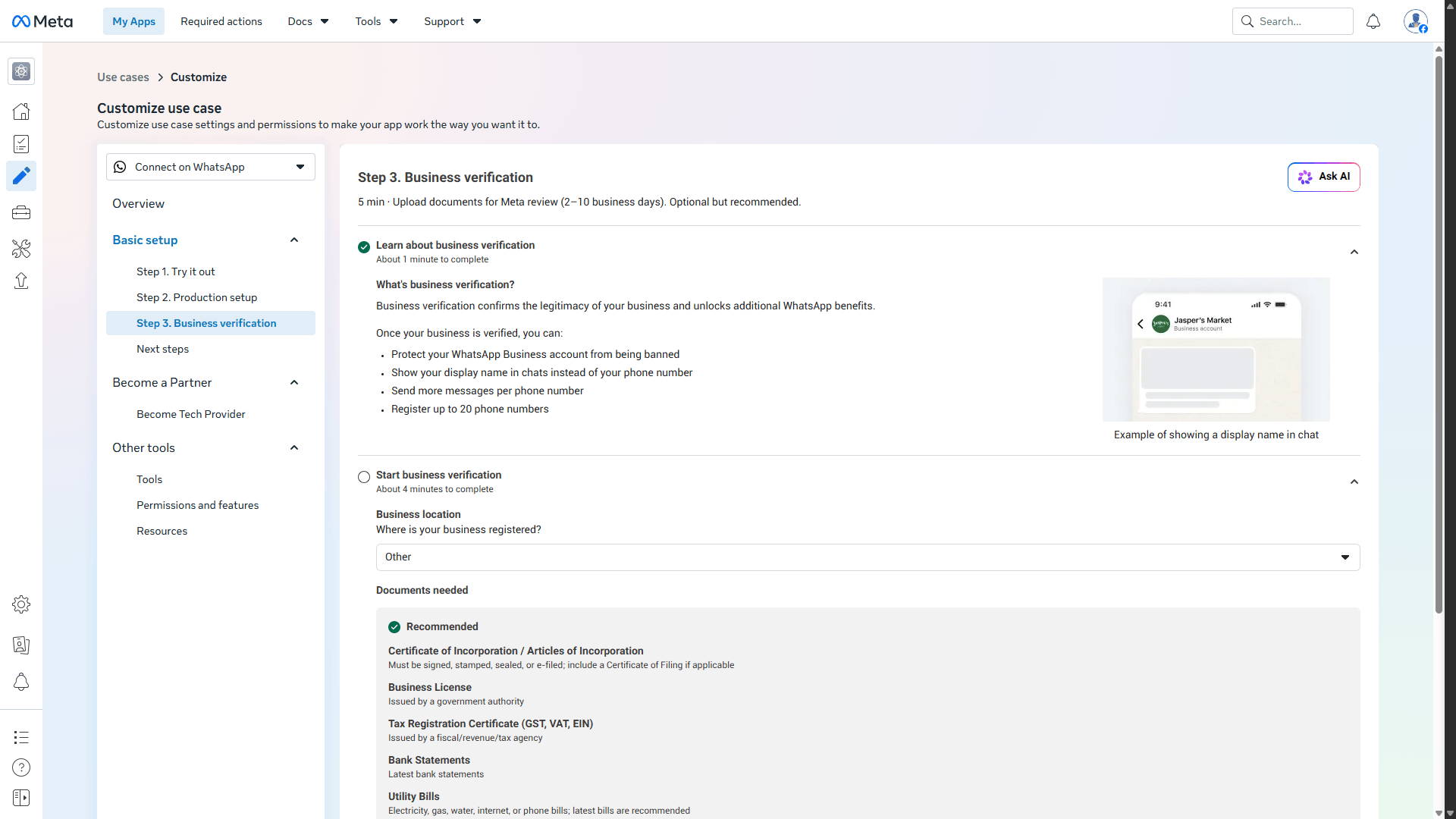
Etap 3. Weryfikacja firmy (Business verification)
Prześlij dokumenty do weryfikacji Meta:
- Dowiedz się, na czym polega weryfikacja firmy (potwierdzenie rejestracji firmy dla jej autentyczności) i jakie dodatkowe korzyści WhatsApp to odblokowuje.
- Kliknij przycisk Start verification i zakończ procedurę weryfikacji firmy, postępując zgodnie z instrukcjami na ekranie.
3. Tworzenie użytkownika systemowego i generowanie stałego tokena
Musisz utworzyć stały token do użytku na całej platformie WhatsApp Business.
- Przejdź do sekcji Business Settings i kliknij System users na pasku bocznym.
- Kliknij przycisk +Add w prawym górnym rogu i postępuj zgodnie z instrukcjami, aby utworzyć nowego użytkownika systemowego.
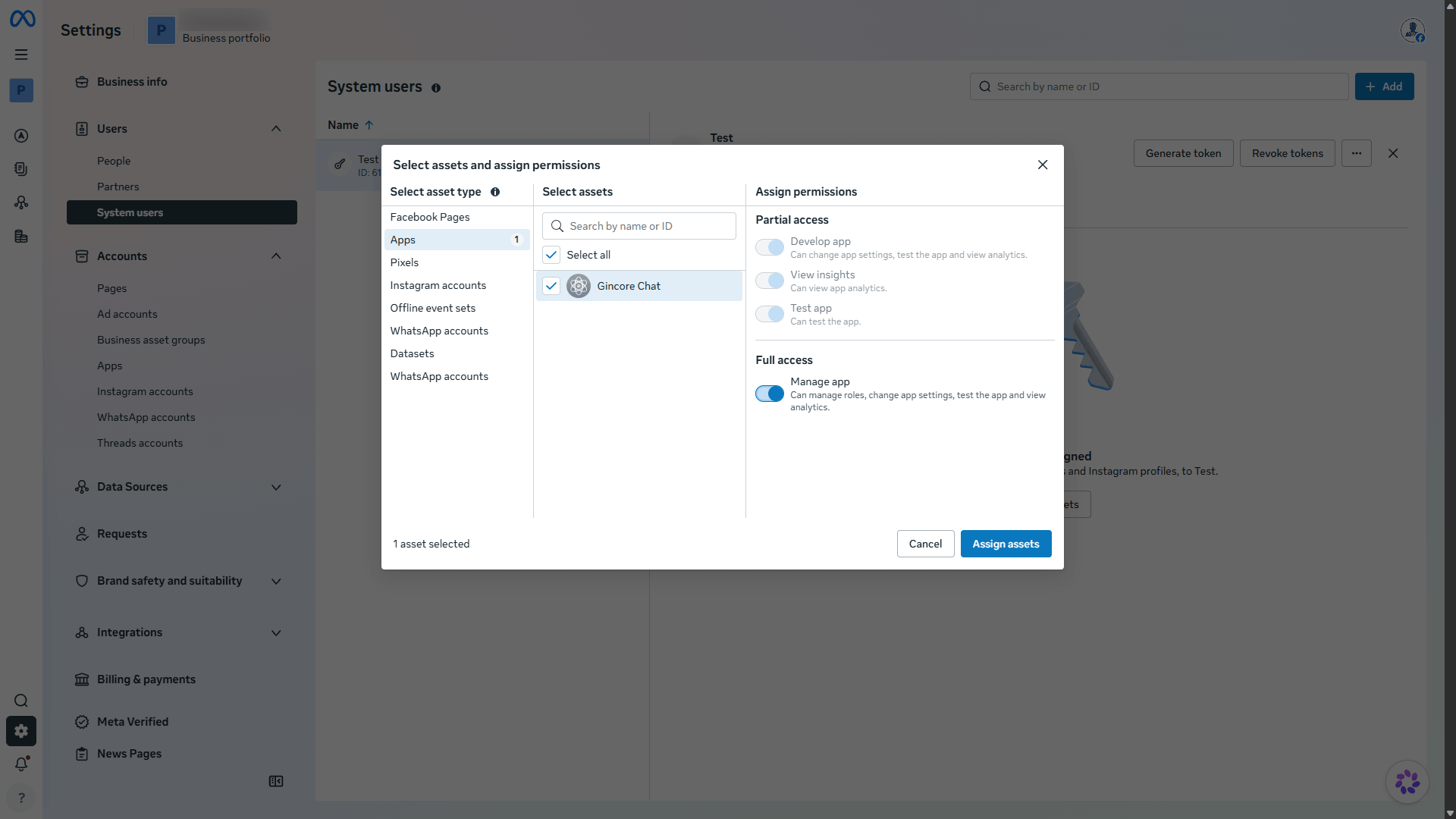
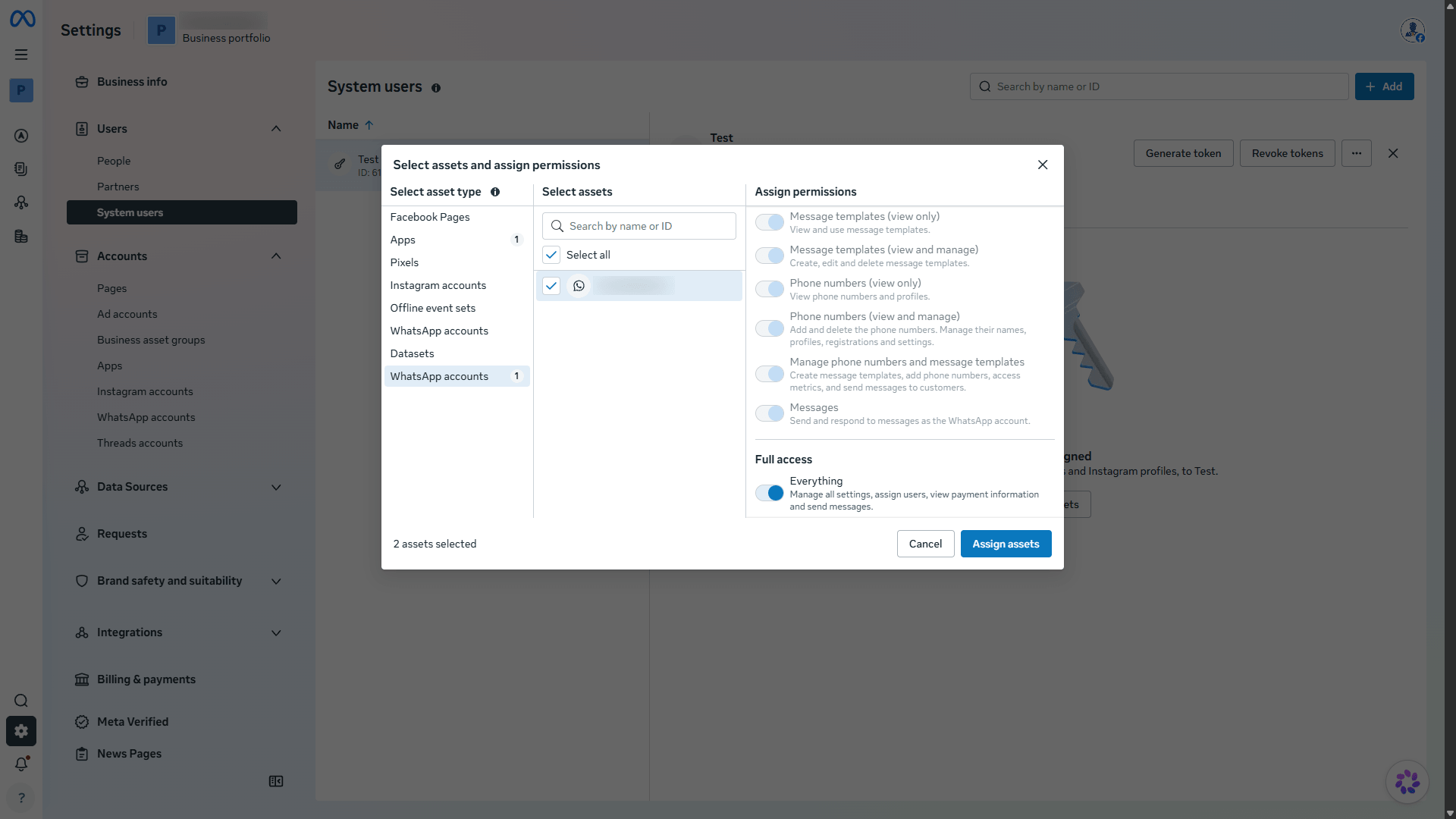
- Wybierz utworzonego użytkownika i kliknij Assign Assets.
- W sekcji Apps wybierz swoją aplikację i włącz opcję Manage app (w bloku Full control).
- W sekcji WhatsApp account wybierz swoje konto WhatsApp i włącz opcję Everything (w bloku Full control).
- Kliknij przycisk Assign assets.
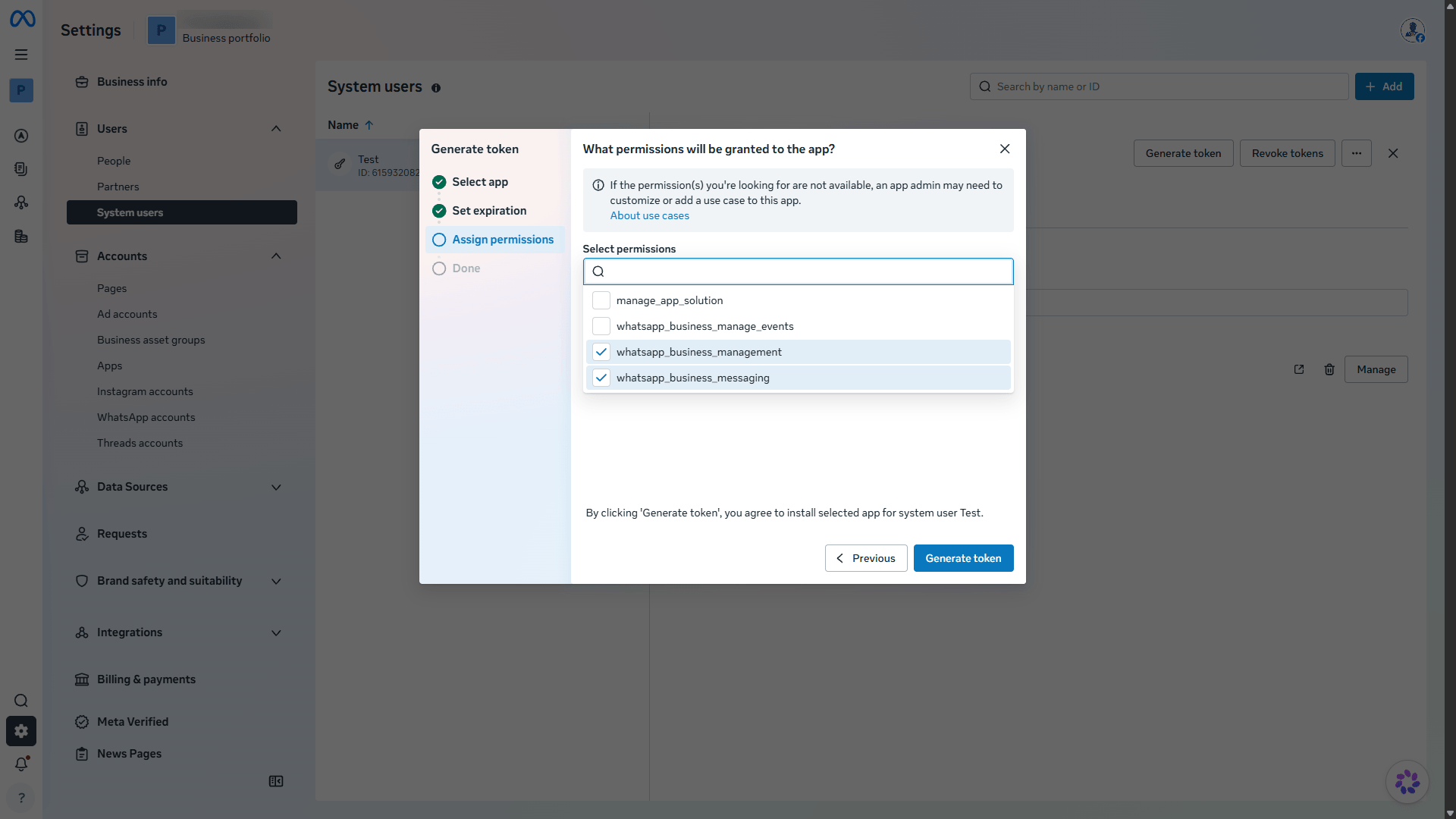
- Kliknij Generate token.
- Postępuj zgodnie z instrukcjami, aby wygenerować token.
- Upewnij się, że dodałeś do tokena następujące uprawnienia (Assign permissions):
- whatsapp_business_messaging
- whatsapp_business_management
- Skopiuj wygenerowany token i bezpiecznie go przechowuj.
4. Konfiguracja Gincore
- Otwórz swoją aplikację w Meta, przejdź do sekcji App settings > Basic. Skopiuj wartość App secret i zapisz ją.
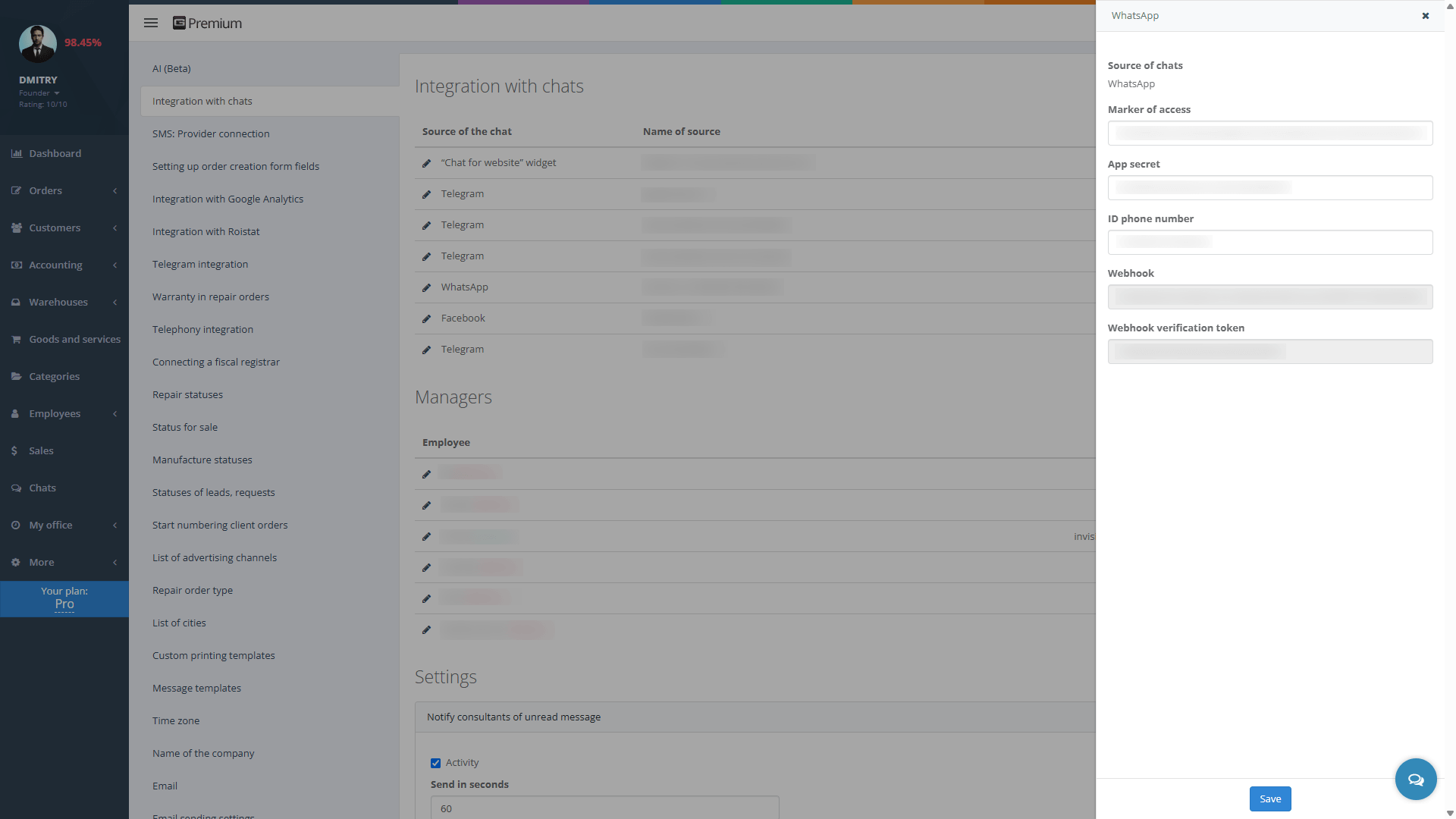
- W systemie Gincore przejdź do menu: Więcej > Ustawienia > Integracja z czatami.
- W bloku „Integracja z czatami” kliknij przycisk +Dodaj.
- Jako „Źródło czatów” wybierz WhatsApp i wprowadź wcześniej zapisane dane:
- Znacznik dostępu — stały token użytkownika (z Kroku 3).
- App secret — App secret (z punktu 4.1).
- ID numeru telefonu — ID numeru WhatsApp Business (z Kroku 2, etap 2).
- Po zapisaniu w oknie ustawień Gincore pojawi się Webhook (URL) oraz Token weryfikacji webhooków. Pamiętaj, aby je skopiować i zapisać.
5. Konfiguracja Webhooks w Meta
Wróćmy do panelu aplikacji Meta, aby zakończyć konfigurację Webhooks, którą wcześniej pominęliśmy.
- Otwórz stronę Use cases > Connect with customers through WhatsApp > Customize i przejdź do Step 2. Production setup.
- W sekcji Configure Webhooks wprowadź dane skopiowane z Gincore i kliknij przycisk Verify and save:
- Callback URL — wklej Webhook (URL).
- Verify token — wklej Token weryfikacji webhooków.
- Po udanej weryfikacji musisz skonfigurować Field Webhooks (subskrybować określone pola). Upewnij się, że wybrałeś:
- user_preferences
- messages
6. Zakończenie i publikacja
- W sekcji Publish opublikuj aplikację. Upewnij się, że wszystkie wymagania zostały spełnione, a przypadki użycia zostały dodane poprawnie.
- Pamiętaj, aby dodać link do polityki prywatności. W tym celu przejdź do App settings > Basic i wypełnij pole Privacy policy URL. Wypełnij również resztę informacji kontaktowych firmy.
- Sprawdź ponownie ustawienia przypadku użycia Connect with customers through WhatsApp i wyniki weryfikacji aplikacji (patrz Krok 2).

Pełne bezpieczeństwo
Informacje są przekazywane w formie zaszyfrowanej i przechowywane na serwerach z systemem tworzenia kopii zapasowych

Dostęp w chmurze
24/7
Zarządzanie swoim przedsiębiorstwem z dowolnego miejsca na świecie przez 24 godziny na dobę

Obsługa i doradztwo
Bezpłatne szkolenie demonstracyjne z obsługi programu księgowego.
Szybkie wsparcie za pośrednictwem wbudowanego czatu

Aktualizacja
i funkcjonalność
Regularne aktualizacje i doskonalenia.
Istnieje możliwość zamówienia dodatkowych funkcji za dodatkową opłatą.
Start your free trial right now